
-
explorer停止工作故障处理指南
时间:2025-12-21 11:09:39作者:几米游戏网许多用户在日常使用计算机时,都可能遭遇explorer遇到问题已经停止工作的状况。这一问题通常源于Internet Explorer(IE)浏览器负荷过大或加载项过多,导致系统资源耗尽或兼容性冲突。当explorer频繁崩溃时,不仅影响网页浏览体验,还可能拖慢整体系统运行效率。针对这一常见故障,我们需要采取系统性的解决措施,核心思路是将Internet Explorer重置为默认状态,以清除潜在的错误配置。如果重置无效,则需考虑卸载并重新安装软件,确保从根源修复问题。以下将详细阐述操作流程,帮助用户高效应对这一挑战。
explorer停止工作故障处理指南
首先,启动Internet Explorer浏览器,定位到顶部菜单栏的“工具”选项,点击打开后进入“Internet 选项”对话框。在该对话框中,切换至“高级”选项卡,您会看到“重置 Internet Explorer 设置”区域。点击“重置”按钮后,系统会提示确认操作。这一步旨在清除所有自定义设置和加载项,还原浏览器到初始状态,从而排除因插件冲突或缓存积累引发的explorer停止工作错误。操作过程中,请确保关闭其他应用程序,以避免干扰重置进程。
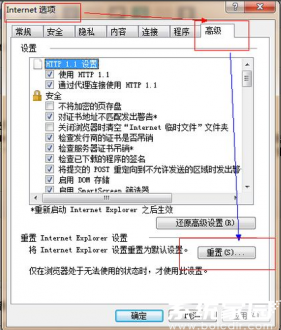
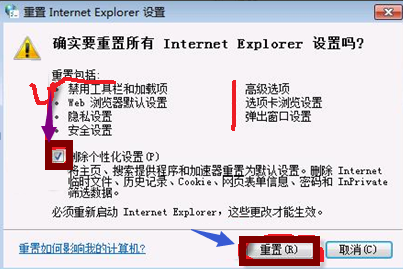
接下来,在确认重置提示后,再次点击“重置”按钮执行操作。为了提高修复效果,建议勾选“删除个性化设置”选项,这将移除用户特定的数据如cookies、历史记录和临时文件,进一步确保explorer恢复稳定运行。重置过程可能需要几分钟时间,期间系统会自动处理相关文件,用户需耐心等待,不要强制中断浏览器。完成后,系统会显示重置成功提示,标志着关键配置已恢复默认值。
最后,Internet Explorer完成设置重置后,在“重置 Internet Explorer 设置”对话框中点击“关闭”按钮。此时,必须关闭所有浏览器窗口,包括任何后台运行的IE实例。重新启动Internet Explorer时,系统可能会弹出“欢迎使用”界面,用户需按提示点击“下一步”完成初始化设置。这一步骤验证重置是否生效:如果explorer停止工作问题消失,浏览器应能正常加载网页;若故障依旧,则表明深层问题未解决,需转向卸载重装方案。卸载时,通过控制面板移除IE软件,然后从官方渠道下载最新版本安装,以彻底修复潜在损坏。

综上所述,explorer遇到问题已经停止工作的故障,可通过重置Internet Explorer设置或卸载重装软件来有效解决。预防性建议包括定期清理浏览器缓存、限制加载项数量,以及保持系统更新,以减少类似问题的发生。掌握这些方法,用户能显著提升计算机使用效率,确保explorer稳定运行。
相关文章
-
 AK加速器兑换码2025是多少?AK加速器作为一款专业的游戏加速工具,以其低延迟和高稳定性著称。用户可以通过免费领取兑换码,轻松获得48小时的加速时长,并且支持暂停功能,领取后自动生效。在当今网络游戏日益普及的环境下,...
 -
在数字生活的快节奏中,Siri作为苹果设备的智能语音助手,极大提升了用户体验的便捷性,例如帮助用户快速查找信息或播放喜爱的音乐。然而,许多网易云音乐用户反馈,在尝试通过Siri捷径唤醒应用时遇到障碍,导致无法直接播放...
-
庄园小课堂今日答案最新5.26是什么?相信许多游戏爱好者都在好奇这个问题。庄园小课堂作为当下备受欢迎的互动游戏,不仅带来娱乐体验,还能通过每日问答增长知识。今天的问题聚焦于两个实用主题:牙齿上出现小白点的处理方式,...
-
华为MateXT非凡大师的售价是多少?作为华为旗下高端折叠屏旗舰机型,该设备凭借前沿技术定位吸引了广泛关注。其售价信息基于不同配置版本而有所差异,具体包括12GB+512GB、16GB+512GB以及16GB+1TB三种选项,价格分别为189...
猜你喜欢
-
2025-12-21 / 281.42 MB
-
2025-12-21 / 76.33 MB
-
2025-12-21 / 93.38MB
-
2025-12-21 / 32.32 MB
-
2025-12-21 / 151.86 MB
-
2025-12-21 / 20.99 MB
-
-
最新文章


- Copyright ©2018-2025 几米游戏网(www.jm8.net).All Rights Reserved
- 健康游戏忠告:抵制不良游戏 拒绝盗版游戏 注意自我保护 谨防受骗上当 适度游戏益脑 沉迷游戏伤身 合理安排时间 享受健康生活