
-
台式电脑蓝牙模块安装方法
时间:2025-12-31 10:28:39作者:几米游戏网台式电脑蓝牙安装指南:在当今无线设备普及的时代,键盘、鼠标、耳机等外设纷纷升级为蓝牙连接,但台式电脑通常不具备内置蓝牙功能。为了享受便捷的无线体验,用户需要手动安装蓝牙模块。本文将详细介绍安装步骤、模块位置及操作要点,确保您能轻松完成配置。
首先,了解蓝牙模块的类型至关重要。常见的蓝牙模块分为USB适配器和PCIe扩展卡两种形式。USB适配器即插即用,适合大多数用户;而PCIe卡则需要安装在主板插槽上,适合追求稳定性的高级用户。购买时,建议选择兼容Windows或macOS系统的产品,避免兼容性问题。安装前,请确保台式电脑已关机并断开电源,以保障安全。
台式电脑蓝牙模块安装的具体步骤
1、获取并准备模块:根据您的需求选择合适的蓝牙模块。USB适配器可直接插入电脑的USB端口,而PCIe卡需打开机箱侧盖,找到主板上的空闲PCIe插槽。轻轻插入模块并固定螺丝,确保连接稳固。这一步是基础,模块位置通常在机箱背部或内部插槽区域,便于后续操作。

2、启动系统并打开蓝牙设置:重新连接电源并开机。进入操作系统后,在Windows中点击"开始菜单",选择"设置"图标,然后导航至"设备"或"蓝牙和其他设备"选项。在macOS中,前往"系统偏好设置"下的"蓝牙"面板。打开蓝牙设备窗口后,系统会自动检测新模块。如果未立即识别,尝试重启电脑或检查模块是否安装到位。
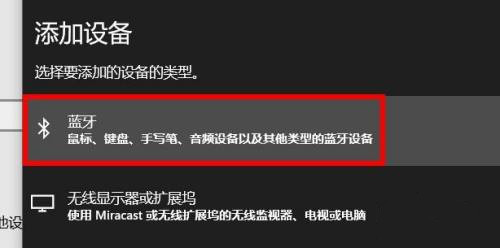
3、配对并配置蓝牙设备:在蓝牙设置窗口中,点击"添加蓝牙或其他设备"按钮,选择"蓝牙"选项。此时,请确保您的键盘、鼠标或耳机处于配对模式(通常通过长按设备上的配对键激活)。系统会扫描并列出可用设备,点击目标设备名称进行连接。成功配对后,设备状态将显示为"已连接",您即可正常使用无线功能。测试设备响应,确保无延迟或中断问题。
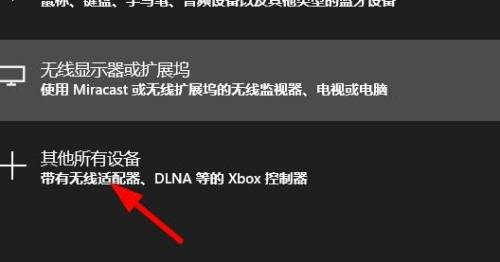
4、优化与维护:安装完成后,定期更新蓝牙驱动程序以提升性能。在设备管理器中检查模块状态,如果出现黄色感叹号,表示需要驱动更新。访问制造商官网下载最新驱动(注意:避免使用不明来源的链接)。日常使用中,保持模块清洁并远离干扰源,如微波炉或无线路由器,以确保信号稳定。如果遇到连接断开,尝试重新配对或重置模块。
5、常见问题解答:许多用户询问模块位置——USB适配器直接插在外部端口,PCIe卡则位于机箱内部插槽。若无法检测设备,检查电源和系统设置;配对失败时,确认设备电量充足且未与其他设备冲突。蓝牙模块安装简便,一般无需专业知识,但建议参考产品手册获取详细指导。
总之,台式电脑安装蓝牙模块是提升使用效率的关键步骤。通过上述方法,您能快速实现无线连接,享受现代科技的便利。立即动手操作,释放台式电脑的蓝牙潜能吧!
相关文章
-
 Steam作为全球知名的游戏下载平台,深受广大玩家喜爱,但每次启动游戏都需登录账号,有时带来不便。许多用户希望直接启动游戏而无需繁琐登录,本文提供一种安全可靠的方法,帮助优化启动流程。核心思想是通过添加特定启动参数...
 -
在学习HTML表单的过程中,许多开发者经常遇到表单元素无法在页面中居中的问题,这不仅影响网页的美观性,还可能导致用户体验下降。HTML表单作为网页交互的核心组件,居中显示能确保内容整齐有序,提升整体布局的专业感。针对...
-
文章生成器在线使用有哪些选择?在人工智能技术飞速发展的今天,文章生成器已成为内容创作的重要助手,它通过智能算法帮助用户快速产出高质量文本,广泛应用于博客、社交媒体、电子商务等领域。许多用户对在线工具的使用方式...
-
如何终止酷喵VIP会员的自动续费服务?许多用户在选择自动续费功能后,往往不清楚如何关闭该服务。随着订阅制服务的普及,掌握自主管理会员状态的方法变得尤为重要。本文将系统性地介绍三种主流关闭渠道的操作流程,帮助您有效...
猜你喜欢
-
2025-12-31 / 46.46MB
-
谷歌邮箱App高效通信工具v2023.06.11.540638969 最新版
2025-12-31 / 25.3 MB
-
2025-12-31 / 258.7 MB
-
2025-12-31 / 242.34 MB
-
2025-12-31 / 82.71 MB
-
2025-12-30 / 72.97MB
-
-
最新文章
- Copyright ©2018-2025 几米游戏网(www.jm8.net).All Rights Reserved
- 健康游戏忠告:抵制不良游戏 拒绝盗版游戏 注意自我保护 谨防受骗上当 适度游戏益脑 沉迷游戏伤身 合理安排时间 享受健康生活