

Source Insight最新程序编辑器
v4.0.0113 电脑版- 软件大小:56.11MB
- 软件语言:简体中文
- 更新时间:2026-07-03 12:16:39
- 软件类别:应用工具
- 运行环境:WinAll
- 软件等级:
 ALKATIP维文输入法电脑版v6.0
 店透视电商数据工具v3.6.1 电脑版
 梦幻西游工具箱功能详解v5.2 电脑版
 lol光头强换肤助手功能介绍v9.22 电脑版
 1688商家工作台电脑高效管理v7.50.10 免费版
 Accent RAR密码恢复工具v24.09
 TCL魔法手指触控板手写实测v9.0.333
 迅捷视频转换器2024最新版v4.14.0.1 电脑版
 智谱清言免费下载最新版
 WPS Office电脑版办公利器完整版
- 软件介绍
- 猜你喜欢
- 相关文章
Source Insight最新程序编辑器是一款面向项目的编程编辑器,采用先进的代码编程方式,帮助用户在开发过程中高效理解代码,及时发现并修正问题。它支持多种编程语言,包括C/C++、C#、Java、 ive-C等,内置动态分析功能,大幅节省工作时间,提升开发效率。无论您是新手还是资深开发者,这款工具都能为您的项目带来显著的助力。
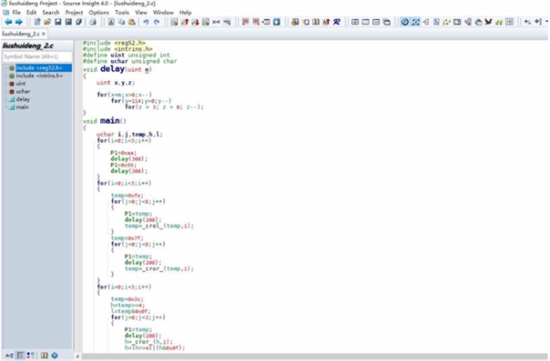
source insight最新版软件简介:
Source Insight作为当前顶尖的语言编辑器,兼容几乎所有主流编程语言,如C、C++、ASM、PAS、ASP、HTML等,并允许自定义关键字。它提供快速访问源代码和源信息的能力,自动构建并维护高性能的符号数据库,涵盖函数、方法、全局变量、结构、类等多种符号类型。即使在编辑代码时,它也能实时更新文件信息,确保符号数据库始终同步到工程文件中。
source insight最新版软件特色:
无需打开文件即可预览函数和类定义,提升工作效率。
通过语法格式实时查看变量和其他声明的引用,方便理解。
帮助用户快速掌握现有代码库。
强大的编辑功能,包括代码片段、符号自动完成和智能重命名。
支持快速导航功能调用和呼叫者。
即时查找对函数、变量等的引用。
提供调用图和类树图,增强代码可视化。
动态信息面板协同工作,打造高效工作流。
source insight最新版使用方法:
1、打开下载的source insight软件,进入主界面,点击菜单栏中的【project】,在弹出的选项中点击【new project】。
2、若要导入之前的代码,点击【browse】。
3、在打开的窗口中选择代码保存位置,点击【打开】。
4、为新建的Source Insight工程命名,点击OK。
5、在弹出的窗口中点击【OK】。
6、在打开的窗口中点击Add Tree,添加目录结构下的所有文件到工程。最后点击Close,完成项目建立。
7、双击Project Files窗口中的文件,即可打开文件。
8、在代码窗口中,用户可以开始编辑代码。
source insight最新版常见问题:
1、中文注释乱码的问题
此问题可使用下列方法解决:
a.对于单个文件,可以点击"File"->"Reload As Encoding...",打开"Reload As Encoding"窗口,然后将编码模式"Encoding"的值修改为"System Default(Windows ANSI)",点击"Load"载入即可
b.对于所有的项目文件,需要在新建项目之前(如果项目已存在,需要先将该项目删除),点击"Options"->"Preferences...",打开"Preferences"窗口,然后在该窗口中选择"Files"标签,将"Files"标签中的"Default encoding"选项设置为"System Default(Windows ANSI)",点击"确定"保存设置
用户评价:
@码农小张: 这个编辑器太高效了,符号数据库让代码阅读变得轻松,每天开发节省了大量时间!
@开发达人: 支持多语言和自定义关键字,项目协作时特别实用,强烈推荐给团队使用。
@编程新手: 界面直观,上手快,常见问题解决指南很贴心,提升了我的编程信心。
猜你喜欢
-
 Universal Viewer Pro文件全能查看工具v6.7.9
07/03|11.79MB
详情 -
Hyper-V数据恢复必备工具Hyper-V数据恢复软件 v2.6 最新版
07/03|6 MB
详情 -
Allegro最新版本专业仿真工具v17.40.032 电脑版
07/03|6.97 KB
详情 -
墨者写作高效创作助手v2.0.5.0
07/03|58.54MB
详情 -
Tomcat免安装轻量级服务器工具v10.0.14 中文版
07/03|48.99 MB
详情 -
印象笔记电脑版高效管理工具v7.0.40.5766
07/03|224.71MB
详情 -
wps2000办公集成工具
07/03|2.91MB
详情 -
Win7 Aero透明美化工具v1.1
07/03|183.00KB
详情
本类排行
-
1
 WinForGIFSicle GIF压缩高效工具v1.0
07/01 / 222.00KB
WinForGIFSicle GIF压缩高效工具v1.0
07/01 / 222.00KB
-
2
 光头侠鼠标连点器正式版v2016
05/19 / 1.28MB
光头侠鼠标连点器正式版v2016
05/19 / 1.28MB
-
3
 Worktile团队协作平台新版
07/01 / 66.01mb3
Worktile团队协作平台新版
07/01 / 66.01mb3
-
4
 哒咔办公电脑版企业办公好帮手v2.6.2 最新版
06/06 / 78.41MB
哒咔办公电脑版企业办公好帮手v2.6.2 最新版
06/06 / 78.41MB
-
5
 wps office 2010
05/24 / 102.14MB
wps office 2010
05/24 / 102.14MB
-
6
 软件标题自定义助手v1.0
06/08 / 418.00KB
软件标题自定义助手v1.0
06/08 / 418.00KB
-
7
 诺言电脑版多端高效办公助手v1.8.6.211
05/25 / 未知
诺言电脑版多端高效办公助手v1.8.6.211
05/25 / 未知
-
8
 zip解压缩电脑版高效助手v9.8.53
06/22 / 92.09MB
zip解压缩电脑版高效助手v9.8.53
06/22 / 92.09MB
-
9
 360个人图书馆新版v2.3.2
06/24 / 85.87MB
360个人图书馆新版v2.3.2
06/24 / 85.87MB
-
10
 五笔打字通高效练习软件v9.95
05/16 / 8.00MB
五笔打字通高效练习软件v9.95
05/16 / 8.00MB
本类推荐
 Jaspersoft Studio 专业报表设计v7.0.1
/ 365.58MB
Jaspersoft Studio 专业报表设计v7.0.1
/ 365.58MB
 SolidWorks2023三维设计软件中文版下载v2023 电脑版
/ 9.67MB
SolidWorks2023三维设计软件中文版下载v2023 电脑版
/ 9.67MB
 水果模拟器电脑运行苹果系统手游v1.0.0.1 电脑版
/ 30.95 MB
水果模拟器电脑运行苹果系统手游v1.0.0.1 电脑版
/ 30.95 MB
 98五笔输入法高效经典版含98版和86版
/ 789.00KB
98五笔输入法高效经典版含98版和86版
/ 789.00KB
 Adobe Acrobat Pro DC中文版PDF编辑工具v2022 电脑版
/ 1.19GB
Adobe Acrobat Pro DC中文版PDF编辑工具v2022 电脑版
/ 1.19GB
 京东读书专业版v1.12.1.0 电脑版
/ 2.01 MB
京东读书专业版v1.12.1.0 电脑版
/ 2.01 MB
 Notion一站式工作平台v4.5.0
 完美对战平台绿色免安装版v1.0.22081111 电脑版
 Word2009专业文档编辑工具4.3.5.10
 NetToPLCsim S7o PLC高效连接工具v1.2.5
 神奇证件照片打印软件电脑版免费使用
 迅捷PDF虚拟打印机免费版v1.1.0.0
- Copyright ©2018-2026 几米游戏网(www.jm8.net).All Rights Reserved
- 健康游戏忠告:抵制不良游戏 拒绝盗版游戏 注意自我保护 谨防受骗上当 适度游戏益脑 沉迷游戏伤身 合理安排时间 享受健康生活