
-
Steam错误代码324高效解决指南
时间:2026-01-10 11:14:13作者:几米游戏网在使用Steam平台的过程中,用户经常会遇到各种错误代码提示,这些提示不仅影响游戏体验,还可能中断下载或登录流程。其中,Steam错误代码324是一个相对常见的问题,通常与网络配置中的DNS或IP地址设置有关。当出现此错误时,Steam无法正常连接服务器,导致界面卡顿或功能失效。针对这一特定错误,本文将详细解析其成因并提供一套高效的解决方法,帮助用户快速恢复Steam的正常运行。通过遵循以下步骤,您可以轻松清理和重置网络设置,从而消除错误代码324的困扰。
Steam错误代码324的根源主要在于DNS缓存或IP地址的冲突。DNS(域名系统)负责将域名转换为IP地址,如果缓存中存在错误或过时记录,就会引发连接问题。同时,IP地址的异常分配也可能导致Steam无法识别服务器。这些问题往往源于系统更新、网络波动或软件冲突。解决此类错误时,无需复杂操作,只需通过命令提示符执行几个简单的命令,即可刷新网络配置。下面我们将分步介绍具体操作流程。
Steam错误代码324详细解决方法:
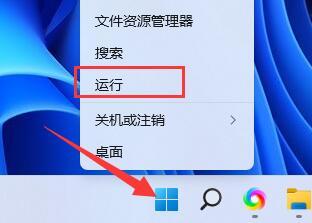
第一步,打开命令提示符界面。在Windows系统中,右键点击开始菜单,选择“运行”选项。这个步骤是基础,因为它提供了执行命令的入口。运行窗口通常位于屏幕左下角,输入命令后能直接调用系统工具。确保您的系统权限足够,避免操作受阻。
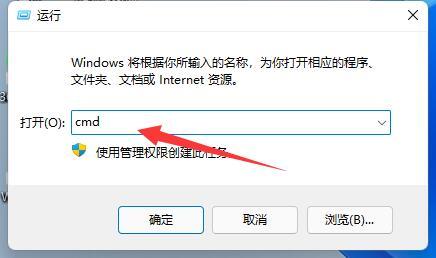
第二步,在运行窗口中输入“cmd”并回车执行。这将启动命令提示符程序,显示一个黑色背景的命令行界面。命令提示符是Windows内置的强大工具,允许用户直接与系统交互,执行各种网络维护任务。输入时注意大小写无关,但需确保拼写正确,以避免无效操作。
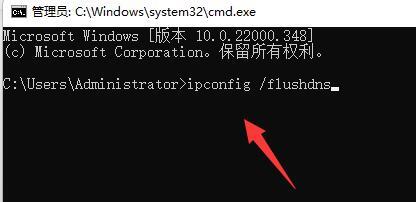
第三步,在命令提示符中输入“ipconfig /flushdns”并回车执行。此命令的作用是清理DNS缓存,删除所有临时存储的域名解析记录。执行后,系统会显示“已成功刷新DNS解析缓存”的确认消息。DNS缓存积累过多时,容易引起Steam连接错误,因此这一步能有效解决因缓存问题导致的错误代码324。建议在操作后稍等几秒,让系统完成刷新。
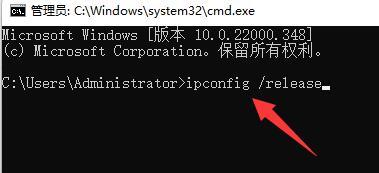
第四步,接着输入“ipconfig /release”并回车执行。这个命令用于释放当前IP地址,解除网络适配器的绑定。执行后,系统会显示释放成功的提示,表明IP配置已被重置。此操作能修复IP冲突或分配错误,是解决Steam错误324的关键步骤。完成后,重新启动Steam客户端,即可验证问题是否解决。
完成以上步骤后,Steam错误代码324通常会被彻底消除。这些操作基于网络底层修复,安全可靠,不会影响其他应用程序。如果问题依然存在,建议检查网络连接稳定性或重启路由器。总之,通过这套方法,用户能高效恢复Steam功能,避免不必要的困扰。更多实用技巧,请持续关注系统家园获取更新。
相关文章
-
 在当今数字化时代,文件下载已成为用户日常需求,而选择合适的下载工具至关重要。比特彗星和迅雷作为市场上广受欢迎的下载器,经常被用户拿来比较。许多用户在安装下载软件时,面临选择困惑:究竟哪个更高效实用?本文将深入...
 -
蚂蚁森林作为支付宝推出的环保公益项目,通过收集绿色能量种植真实树木的玩法深受用户喜爱。许多珍稀树种需要大量能量方可解锁,掌握高效获取技巧至关重要。本文将详细介绍多种快速积累能量的实用策略,助你早日达成植树目标...
-
在日常办公或文档编辑中,用户经常需要输入带圈的数字,例如用于序号标记或特殊列表,但许多操作系统自带的输入法无法直接实现这一功能。如果您在尝试使用系统工具时遇到困难,不用担心,搜狗输入法提供了便捷的解决方案。下...
-
腾讯微云作为一款高效便捷的网盘应用,为用户提供了便捷的文件存储与共享功能,其中链接分享是其核心优势之一,能轻松实现跨设备资源传递。许多用户在日常操作中常询问如何正确使用腾讯微云的链接功能,本文将详细解析整个过...
猜你喜欢
-
2026-01-10 / 30.74MB
-
2026-01-10 / 7.58M
-
2026-01-09 / 60.97 MB
-
2026-01-09 / 25.67 MB
-
2026-01-09 / 61.76 MB
-
2026-01-09 / 15.99 MB
-
-
最新文章

- Copyright ©2018-2026 几米游戏网(www.jm8.net).All Rights Reserved
- 健康游戏忠告:抵制不良游戏 拒绝盗版游戏 注意自我保护 谨防受骗上当 适度游戏益脑 沉迷游戏伤身 合理安排时间 享受健康生活