

kernel32.dll系统文件修复
免费版 kernel32.dll下载- 软件大小:768.00KB
- 软件语言:简体中文
- 更新时间:2026-07-27 10:56:07
- 软件类别:系统软件
- 运行环境:WinAll
- 软件等级:
-
查看详情
 甜甜圈烤机电脑版显卡测试v1.29.0.0 中文版
-
查看详情
 ghost64硬盘备份克隆解决方案v12.0.0.4112
-
查看详情
 造物主视频桌面美化工具v2.0.1.6
-
查看详情
 emotedriver.dll文件修复方案免费版
-
查看详情
 QserIMEI最新版软件工具介绍v1.0.9
-
查看详情
 IQI9系统安装高效工具v10.0.2.966
-
查看详情
 SQL Server 2000数据库管理系统企业版
-
查看详情
 CX-One Remover电脑专用卸载工具v1.1.0.3
-
查看详情
 凤凰系统v3.6.1 去广告免费版
-
查看详情
 360随身WiFi驱动电脑版安装使用v5.3.0.5010 最新版
- 软件介绍
- 猜你喜欢
- 相关文章
 kernel32.dll是Windows操作系统中至关重要的核心文件之一,它为许多应用程序和游戏提供基础支持,确保系统稳定运行。如果缺少这个文件,用户可能会遇到程序无法启动或频繁报错的问题,影响日常使用体验。kernel32.dll作为系统组件,不涉及任何破解内容,用户只需通过正规渠道获取即可修复常见缺失问题。本文将详细介绍其作用、使用方法以及常见问题解决方案,帮助用户高效处理系统故障。
使用方法
1、解压下载的kernel32.dll文件压缩包。这一步需要确保文件来源安全可靠,避免下载到恶意软件。解压工具推荐使用系统自带或正规软件,以防止数据损坏。
2、复制文件“kernel132.dll”到系统目录下。系统目录通常位于C:WindowsSystem32,对于64位系统则为C:WindowsSysWOW64。操作时需以管理员权限运行文件管理器,确保复制过程顺利。
3、系统目录一般为:C:WindowsSystem32 64位系统为C:WindowsSysWOW64。在复制前,建议备份原始文件,以防意外覆盖导致其他问题。
4、最后点击开始菜单-->运行-->输入regsvr32 kernel132.dll后,回车即可解决错误提示。执行此命令会注册文件,系统将自动识别并修复缺失。完成后重启电脑,验证应用程序是否正常运行。
用户评价:网友小李说:“按照步骤操作后,我的游戏终于能启动了,非常实用!”另一位用户小陈分享:“修复过程简单快捷,系统稳定性明显提升。”
常见问题
1、游戏等应用程序无法正常运行:这通常是由于kernel32.dll文件缺失或损坏引起的。文件作为系统核心,一旦出问题,会导致依赖它的程序崩溃。建议定期检查系统更新,避免此类故障。
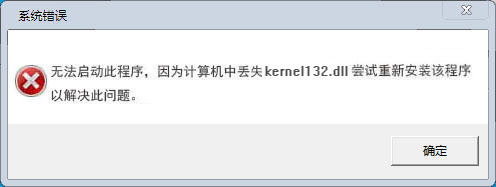
2、打开应用程序时提示缺少dll文件:此类错误弹窗直接影响用户体验,及时修复可防止数据丢失。用户应优先使用官方工具或可信来源获取文件。
3、系统运行中出现dll缺失的提示弹窗:这可能源于病毒感染或不当操作,需结合杀毒软件扫描。修复后,系统性能将恢复如初。
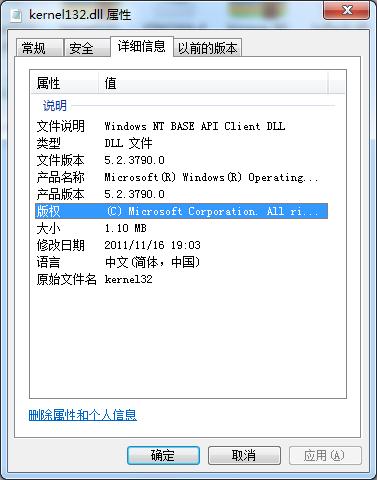
kernel32.dll文件在Windows环境中扮演关键角色,它支持大量软件和游戏的基础功能。用户在处理文件缺失时,务必从安全渠道下载,避免使用不明来源的版本。正确安装后,不仅能解决报错问题,还能提升系统整体效率。实际案例中,许多用户反馈修复效果显著。例如,网友小王评论:“文件修复后,办公软件运行流畅多了。”网友小张补充:“简单几步就搞定,推荐给遇到类似问题的朋友。”总之,了解kernel32.dll的重要性及修复方法,能帮助用户维护系统健康,享受无缝的数字体验。
猜你喜欢
-
 芯邦UMPTool专业版U盘修复工具v7000
07/27|6.78MB
详情 -
Win10开始菜单修复工具
07/26|397.05KB
详情 -
Open Shell 最新版开始菜单定制v4.4.180
07/26|7.03MB
详情 -
360急救盘系统急救工具v1.2.0.2011
07/25|2.23MB
详情 -
arswp3系统清理工具新版v3.2
07/25|29.34MB
详情 -
RunAsTool中文版系统权限工具v1.3
07/25|942.00KB
详情 -
Win7 DLL修复工具下载v1.0 最新版
07/25|398.06 KB
详情 -
Windows98启动盘高效助手最新版
07/25|3.01MB
详情
本类排行
-
1
 石大师装机软件一键重装系统v1.3.0.0
07/11 / 37.70MB
石大师装机软件一键重装系统v1.3.0.0
07/11 / 37.70MB
-
2
 定时开机大师新版电脑工具v7.4
06/09 / 16.34MB
定时开机大师新版电脑工具v7.4
06/09 / 16.34MB
-
3
 智能驱动更新工具新版发布v5.2.458.0
07/21 / 4.89MB
智能驱动更新工具新版发布v5.2.458.0
07/21 / 4.89MB
-
4
 腾讯手机精灵智能管理工具最新版
06/21 / 12.44MB
腾讯手机精灵智能管理工具最新版
06/21 / 12.44MB
-
5
 MSI Smart Tool系统安装助手v1.0.0.25
07/06 / 27.00MB
MSI Smart Tool系统安装助手v1.0.0.25
07/06 / 27.00MB
-
6
 RocketDock正式版个性任务栏美化工具v1.4.5
06/07 / 4.28MB
RocketDock正式版个性任务栏美化工具v1.4.5
06/07 / 4.28MB
-
7
 固态硬盘修复工具使用方法v1.0
07/14 / 1.90MB
固态硬盘修复工具使用方法v1.0
07/14 / 1.90MB
-
8
 佳能FAX-L160打印驱动最新版v14.02
07/06 / 25.41MB
佳能FAX-L160打印驱动最新版v14.02
07/06 / 25.41MB
-
9
 森然DJ声卡驱动高效版v1.1.0
06/07 / 19.80MB
森然DJ声卡驱动高效版v1.1.0
06/07 / 19.80MB
-
10
 BackTrack5 R3安全平台精要简体中文版
06/05 / 3.10GB
BackTrack5 R3安全平台精要简体中文版
06/05 / 3.10GB
本类推荐
 轻量电池百分比监控工具v1.0
/ 61.00KB
轻量电池百分比监控工具v1.0
/ 61.00KB
 视频控制器驱动必备工具最新版
/ 53.20MB
视频控制器驱动必备工具最新版
/ 53.20MB
 东芝U盘量产工具UdToolsv1.2.0.2
/ 1.30MB
东芝U盘量产工具UdToolsv1.2.0.2
/ 1.30MB
 PanasonicSDFormatter中文版软件v4.0
/ 422.00KB
PanasonicSDFormatter中文版软件v4.0
/ 422.00KB
 VirtualBox2021 专业虚拟机工具v2021
/ 99.70MB
VirtualBox2021 专业虚拟机工具v2021
/ 99.70MB
 高效多屏管理工具UltraMonv3.1.0
/ 2.30MB
高效多屏管理工具UltraMonv3.1.0
/ 2.30MB
 HP U盘格式化工具使用说明v2.2.3 绿色中文版
 电脑店U盘格式化工具v2.0
 品牌自己做(OEM-DIY)v5.1
 快递助手最新版免费下载v1.2.0.0
 Windows 11幻灯片制作工具4.3.5.10
 UWF管理器中文版下载安装v1.0
- Copyright ©2018-2026 几米游戏网(www.jm8.net).All Rights Reserved
- 健康游戏忠告:抵制不良游戏 拒绝盗版游戏 注意自我保护 谨防受骗上当 适度游戏益脑 沉迷游戏伤身 合理安排时间 享受健康生活