

FastLink远程串流利器
v1.4.0.0 FastLink下载- 软件大小:19.90MB
- 软件语言:简体中文
- 更新时间:2026-08-15 10:53:23
- 软件类别:网络工具
- 运行环境:WinAll
- 软件等级:
-
查看详情
 Lansweeperv9.2.0.9
-
查看详情
 内网通高效办公通讯v3.4.3055
-
查看详情
 淘宝浏览器最新版功能特色v5.6.12150
-
查看详情
 HTTPS Everywhere加密插件新版v1.0
-
查看详情
 IE10浏览器性能与安全剖析64位简体中文版
-
查看详情
 中兴zmail邮箱高效办公助手v1.1.3
-
查看详情
 警视卫jsw p2pcam监控软件v8.e.03.28
-
查看详情
 猎豹校园WiFi神器v4.6.1413最新版
-
查看详情
 MailBird中文版高效邮箱管理v2.9.70
-
查看详情
 RouterPassView中文版路由器密码查看工具RouterPassView中文版(路由器密码查看器) v1.85 电脑版
- 软件介绍
- 猜你喜欢
- 相关文章
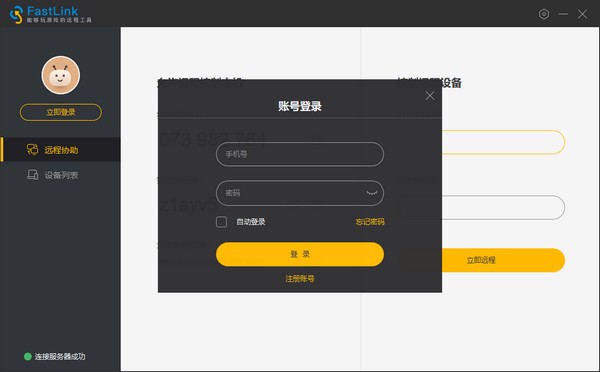
 FastLink是一款专业的远程串流工具软件,致力于为用户提供无缝的设备连接体验。FastLink最新版本支持包括电脑、手机、电视和平板在内的多种终端设备,用户可以在不同场景中灵活切换游戏或工作环境。无论您身处何地,只要有稳定的网络连接,就能轻松访问自家电脑,畅玩PC端的大型游戏或处理工作任务。该软件融合先进的编解码与渲染技术,确保远程操作时的流畅性和响应速度,带来丝滑手感。
基本简介
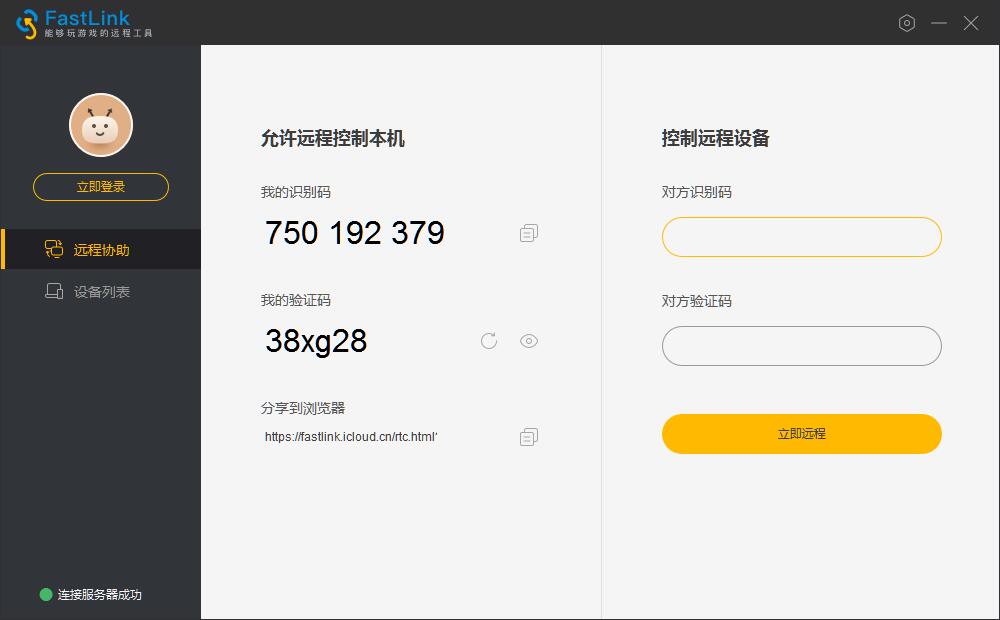
FastLink是一款专注于低延时和高画质的远程串流工具。它运用独家的编解码技术及NAT穿透方案,实现跨平台设备的画面高效传输。无论是游戏娱乐还是日常办公,FastLink都能满足用户在不同环境下的需求,提供可靠稳定的服务体验。
软件特色
低延时高帧率表现
通过一流的编解码与渲染优化,FastLink确保远程游戏和工作处理时手感顺滑,减少操作延迟。
随时随地访问设备
无论用户身处何方,只要有互联网连接,即可轻松接入自家电脑,享受PC端游戏的乐趣。
多终端设备支持
软件兼容电脑、手机、电视和平板等多种设备,让用户在不同终端间自由切换,提升使用灵活性。
充分利用碎片时间
用户可利用零散时间,随时随地访问自家电脑,体验PC端游戏的便捷与乐趣。
使用方法
1、下载并安装Windows客户端,在登录界面选择“去注册”选项。
2、在注册页面输入用户名和密码,并完成手机号绑定步骤。
3、在被控端和远控端分别运行FastLink.exe程序,在登录界面输入注册成功的账号信息,点击“登录”按钮。
4、登录后界面显示设备列表,将鼠标移至目标设备图标上,点击“立即远程”即可开始远程控制操作。
常见问题
设备绑定失败如何处理?
FastLink绑定设备需满足特定要求:设备主机需支持NVIDIA(960及以上)、Intel或AMD显卡,且显卡驱动需更新至最新版本。如满足条件仍无法绑定,建议重新升级显卡驱动。
支持哪些终端设备?
当前FastLink兼容Windows、Linux和Android设备,暂不支持Mac系统。
如何设置主机设备?
登录FastLink后,选择设备主机并点击“设置”选项,生成链接地址并分享给他人,对方即可通过web浏览器远程控制您的主机。
安装后本机无声音怎么办?
进入Windows声音控制面板的播放设置,右键选择默认设备,切换到非shunwang virtual audio device的其他可用扬声器。
鼠标形状未显示但操作有效?
被远程机器需插入物理鼠标,此问题将在后续版本中解决。
Windows安装包安装时需注意:安装过程中出现三次弹框提示,用户需手动选择“始终安装”,否则远程操作时键鼠等功能可能失效。
用户名遗忘能否修改?
当前版本不支持用户名修改,用户可通过“忘记密码”功能在重置页面查看现有用户名。
如何退出远程全屏模式?
使用快捷键win+z返回窗口模式,或win+y最小化远程界面。
更新日志
v1.3.1版本更新内容(2021-08-30)
1、办公模式下新增无损画质支持,提升视觉体验。
2、支持2K 144HZ分辨率,优化远程流畅度。
3、新增路由器端口映射配置功能。
4、修复多项已知问题,提升软件稳定性。
用户评价
许多用户对FastLink给予高度认可。网友科技达人小王分享:“软件操作简单,远程游戏时几乎没有延迟,画质清晰,让我在外出差也能玩转PC大作。” 游戏爱好者小陈评价:“多设备切换太方便了,手机就能控制家里电脑,节省大量时间。” 办公用户小李反馈:“处理工作文件流畅高效,低延时特性让远程协作更轻松。” 这些真实评价体现了FastLink在用户群体中的良好口碑。
猜你喜欢
-
 谷歌浏览器64位稳定版v126.0.6478.115
08/15|105.78MB
详情 -
Web Log Explorer 日志分析工具v9.5.1403
08/15|11.29MB
详情 -
飞秋免费版高效通讯工具v2013
08/14|17.40MB
详情 -
中国电信管家助手下载v5.0
08/14|5.15MB
详情 -
Acrylic Wi-Fi 免费信号扫描器v2.2
08/14|5.28MB
详情 -
秀堂免费H5制作平台v10.1.0.7400
08/14|67.82MB
详情 -
IpTestTool 网段检测专业工具
08/14|82.00KB
详情 -
NN加速器电脑版下载v1.2.7
08/14|112.88MB
详情
本类排行
-
1
 T-Cloud智能营销云平台v3.5.3.0929
08/12 / 128.58MB
T-Cloud智能营销云平台v3.5.3.0929
08/12 / 128.58MB
-
2
 FileZilla中文版高效传输工具推荐v3.66.5
07/21 / 11.80MB
FileZilla中文版高效传输工具推荐v3.66.5
07/21 / 11.80MB
-
3
 adfender高效拦截系统广告工具v1.8.0绿色中文版
07/03 / 2.50MB
adfender高效拦截系统广告工具v1.8.0绿色中文版
07/03 / 2.50MB
-
4
 Any Video Downloader高效视频下载工具v7.22.0
07/29 / 31.17MB
Any Video Downloader高效视频下载工具v7.22.0
07/29 / 31.17MB
-
5
 圆方中心智能下载助手v1.0
08/11 / 4.96MB
圆方中心智能下载助手v1.0
08/11 / 4.96MB
-
6
 seek68文献馆新版软件特性v13.3.2
07/10 / 2.17MB
seek68文献馆新版软件特性v13.3.2
07/10 / 2.17MB
-
7
 Wise AD Cleaner 广告拦截清道夫v1.2.7
08/03 / 6.26MB
Wise AD Cleaner 广告拦截清道夫v1.2.7
08/03 / 6.26MB
-
8
 迅雷网游加速器畅玩热门游戏必备工具v1.1.0.83
08/10 / 96.47MB
迅雷网游加速器畅玩热门游戏必备工具v1.1.0.83
08/10 / 96.47MB
-
9
 摩云致邻企业视频会议解决方案v5.1.0.3.1
07/21 / 36.97MB
摩云致邻企业视频会议解决方案v5.1.0.3.1
07/21 / 36.97MB
-
10
 P2P搜索器免费下载绿色免安装版
07/05 / 2.00MB
P2P搜索器免费下载绿色免安装版
07/05 / 2.00MB
本类推荐
 广告防御者插件新版v1.1.1
/ 448.00KB
广告防御者插件新版v1.1.1
/ 448.00KB
 花生壳动态域名软件下载v6.0.6.18876
/ 2.95MB
花生壳动态域名软件下载v6.0.6.18876
/ 2.95MB
 中国电信宽带上网助手电脑版v9.5.2003.2409
/ 26.83MB
中国电信宽带上网助手电脑版v9.5.2003.2409
/ 26.83MB
 月轮加速器正式版游戏加速v11.0.0.0
/ 34.03MB
月轮加速器正式版游戏加速v11.0.0.0
/ 34.03MB
 Highlight免费代码着色工具v11.9.0
/ 696.00KB
Highlight免费代码着色工具v11.9.0
/ 696.00KB
 Xshell Plus专业远程管理工具v6.0.0003
/ 59.46MB
Xshell Plus专业远程管理工具v6.0.0003
/ 59.46MB
 nvsip电脑版远程监控软件v2.0.0.51
 HiDiscovery网络设备管理助手v02.3.01
 360随身WiFi驱动介绍v5.3.0.5010
 SecureCRT中文高效管理工具v9.6.1.3491
 迅雷轻量优化版1.5.0.200系统资源占用低
 微软Internet Explorer 11离线安装包作为微软公司推最新版
- Copyright ©2018-2026 几米游戏网(www.jm8.net).All Rights Reserved
- 健康游戏忠告:抵制不良游戏 拒绝盗版游戏 注意自我保护 谨防受骗上当 适度游戏益脑 沉迷游戏伤身 合理安排时间 享受健康生活