

IP转换器便携版
v2.6 IP转换器绿色下载- 软件大小:475.00KB
- 软件语言:简体中文
- 更新时间:2026-07-16 10:51:12
- 软件类别:网络工具
- 运行环境:WinAll
- 软件等级:
-
查看详情
 Lansweeperv9.2.0.9
-
查看详情
 淘宝浏览器最新版功能特色v5.6.12150
-
查看详情
 HTTPS Everywhere加密插件新版v1.0
-
查看详情
 猎豹校园WiFi神器v4.6.1413最新版
-
查看详情
 MailBird中文版高效邮箱管理v2.9.70
-
查看详情
 亿愿路由追踪分析器免费版v1.0
-
查看详情
 RouterPassView中文版路由器密码查看工具RouterPassView中文版(路由器密码查看器) v1.85 电脑版
-
查看详情
 即视云远程监控工具高清画质智能管理v1.0
-
查看详情
 警视卫jsw p2pcam监控软件v8.e.03.28
-
查看详情
 高效导出Lotus Notes数据工具v11.0
- 软件介绍
- 猜你喜欢
- 相关文章
 IP转换器便携版是一款高效便捷的IP切换工具,专为笔记本电脑用户设计,让您在不同网络环境间轻松转换IP地址,无需复杂设置。无论是家庭办公还是外出工作,它都能快速适应,提升网络管理效率。这款工具免安装即可使用,操作简单直观,帮助用户节省时间。

软件介绍
IP转换器便携版支持用户预先设定多个IP配置方案,实现一键自由切换。您可以添加、删除或修改原有配置,自动获取并保存IP信息,确保网络连接稳定可靠。该工具特别适合经常移动办公的用户,比如在咖啡馆、家庭和公司之间切换时,无需重启电脑即可完成IP更新,大幅提升工作效率。此外,它的轻量级设计占用资源少,运行流畅,是日常网络管理的理想伴侣。
软件功能
切换网络连接的IP信息,可保存多套方案,无需重启系统。
支持多网卡环境,兼容各种网络适配器。
支持MAC地址的修改,提供更灵活的配置选项。
支持切换完IP后自动运行登录程序(可选功能)。
可随系统启动并最小化到系统托盘,通过右键菜单快速操作,方便日常管理。
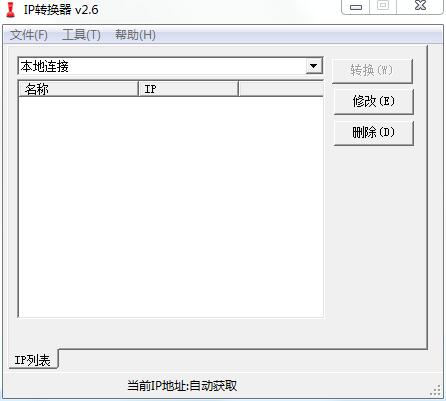
使用方法
1.管理方案
为方便后续备份和调整,用户可以将所需IP设置保存为方案。主界面提供预览功能,点击“管理”按钮进入方案管理窗口。首次使用时,点击“当前方案”同样可打开管理界面。在此界面中,您可以执行添加、删除或保存操作。请注意,任何更改需点击“保存”按钮才能生效,确保配置更新成功。
2.新建方案
在主界面点击“管理”按钮(初次使用可点击“当前配置”),进入方案管理窗口后,点击“新建”选项。输入您所需的配置细节,包括IP地址、子网掩码等,完成后务必点击“保存”,否则配置不会正常显示。这一步让您快速创建个性化方案,适应不同网络需求。
3.删除方案
在方案管理界面,选中需要移除的方案,点击“删除”按钮。确认后点击“保存”,方案即被永久移除。这有助于清理冗余配置,保持界面整洁。
4.应用方案
在主界面选择目标方案,左侧将显示详细信息。点击“应用”按钮并确认“是”,即可立即切换至该方案。整个过程快速无缝,适用于紧急网络调整场景。
5.鼠标操作菜单
点击界面“关闭”按钮,窗口最小化至系统托盘。右键点击托盘图标,可选择方案、显示主窗口或查看所有网络连接,实现便捷操作。
6.切换完后运行程序
针对需要客户端登录的网络环境,在方案管理界面勾选“运行程序”,通过“浏览”指定程序路径并保存。切换IP后,工具自动运行该程序,简化上网流程。
7.快捷管理编辑IP信息
在管理界面,点击“r”(reset)按钮清空当前选择信息;点击“c”(copy)按钮复制所选网络连接的IP和MAC地址到当前方案。支持多网卡环境,复制信息以所选连接为准,提高编辑效率。
用户评价
网友昵称:网络达人小李:这款工具太方便了,在家和办公室一键切换IP,省时省力,强烈推荐!
网友昵称:自由工作者小陈:便携版设计很贴心,免安装直接运行,解决了我频繁出差的问题,网络管理变得轻松。
网友昵称:科技控小王:功能全面又稳定,支持多网卡和MAC修改,提升了我的工作效率,值得长期使用。
网友昵称:IT小白猫:操作简单直观,教程清晰,即使新手也能快速上手,实用性超强。
猜你喜欢
-
 企业QQ高效办公通讯解决方案v6.5.0.21905
07/16|219.09MB
详情 -
今目标电脑版高效沟通工具v10.3.0
07/15|63.86MB
详情 -
usr tcp232 test 免费网络监测工具v1.3
07/15|993.28KB
详情 -
360无痕浏览器新版隐私保护v8.1
07/15|47.12MB
详情 -
雷神加速器中文版核心功能v8.0.4.4 最新版
07/15|79.54 MB
详情 -
Teamspeak 3v3.6.2
07/15|196.15MB
详情 -
Foxmail邮箱便携高效版v7.2.25.331
07/14|121.28MB
详情 -
谷歌人体浏览器v39.0
07/14|40.42MB
详情
本类排行
-
1
 Wise AD Cleaner 广告拦截清道夫v1.2.7
06/01 / 6.26MB
Wise AD Cleaner 广告拦截清道夫v1.2.7
06/01 / 6.26MB
-
2
 SecureCRT中文高效管理工具v9.6.1.3491
06/02 / 35.29MB
SecureCRT中文高效管理工具v9.6.1.3491
06/02 / 35.29MB
-
3
 seek68文献馆新版软件特性v13.3.2
07/10 / 2.17MB
seek68文献馆新版软件特性v13.3.2
07/10 / 2.17MB
-
4
 IE12浏览器功能全面升级for win10
06/21 / 83.00MB
IE12浏览器功能全面升级for win10
06/21 / 83.00MB
-
5
 GOM Remote手机控制电脑软件推荐v2.1.1.8
05/26 / 6.94MB
GOM Remote手机控制电脑软件推荐v2.1.1.8
05/26 / 6.94MB
-
6
 迅雷轻量优化版1.5.0.200系统资源占用低
06/27 / 4.63MB
迅雷轻量优化版1.5.0.200系统资源占用低
06/27 / 4.63MB
-
7
 迅雷网游加速器畅玩热门游戏必备工具v1.1.0.83
06/25 / 96.47MB
迅雷网游加速器畅玩热门游戏必备工具v1.1.0.83
06/25 / 96.47MB
-
8
 湖北地税CA证书驱动安全使用说明v1.0.0.0
06/18 / 8.19MB
湖北地税CA证书驱动安全使用说明v1.0.0.0
06/18 / 8.19MB
-
9
 摩云致邻企业视频会议解决方案v5.1.0.3.1
06/08 / 36.97MB
摩云致邻企业视频会议解决方案v5.1.0.3.1
06/08 / 36.97MB
-
10
 ASpeeder Windows系统加速调节工具2010.7
06/06 / 558.00KB
ASpeeder Windows系统加速调节工具2010.7
06/06 / 558.00KB
本类推荐
 广告防御者插件新版v1.1.1
/ 448.00KB
广告防御者插件新版v1.1.1
/ 448.00KB
 电脑外网IP一键查询v1.0
/ 345.00KB
电脑外网IP一键查询v1.0
/ 345.00KB
 花生壳动态域名软件下载v6.0.6.18876
/ 2.95MB
花生壳动态域名软件下载v6.0.6.18876
/ 2.95MB
 IP管家IP Managerv2.2免费版
/ 511.00KB
IP管家IP Managerv2.2免费版
/ 511.00KB
 风云多聊微信多开神器v1.0
/ 1.67MB
风云多聊微信多开神器v1.0
/ 1.67MB
 禁止修改IP工具中文版
/ 188.00KB
禁止修改IP工具中文版
/ 188.00KB
 迅雷7精简版高效下载工具v1.5.3.288
 ATKKPING(网络丢包测试)v2.0 绿色汉化版
 2345浏览器6.0高效上网助手正式版
 Highlight免费代码着色工具v11.9.0
 Xshell Plus专业远程管理工具v6.0.0003
 nvsip电脑版远程监控软件v2.0.0.51
- Copyright ©2018-2026 几米游戏网(www.jm8.net).All Rights Reserved
- 健康游戏忠告:抵制不良游戏 拒绝盗版游戏 注意自我保护 谨防受骗上当 适度游戏益脑 沉迷游戏伤身 合理安排时间 享受健康生活