
-
CAD新建图层操作教程
时间:2025-11-23 10:48:37作者:几米游戏网在AutoCAD设计工作中,合理管理图层是提升绘图效率和组织性的关键步骤。默认情况下,新建图纸会自带一个基础图层,但这往往不足以应对复杂的绘图需求。额外创建多个图层,可以帮助用户分类元素、设置不同属性,从而优化后期编辑和修改过程。那么,如何在CAD中高效新建图层呢?掌握这一技巧对CAD熟练使用者至关重要,下面将详细解析AutoCAD新建图层的完整方法,确保您能轻松上手并应用于实际项目。
CAD新建图层的方法详解:
启动AutoCAD软件(以AutoCAD 2008版本为例),进入绘图界面后,首先需要访问图层特性管理器。这一工具是图层操作的核心入口,您可以通过菜单栏的“格式”选项下拉选择“图层特性管理器”,或直接在命令行输入“LA”快捷键打开。打开管理器后,您会看到现有图层列表,包括默认图层。
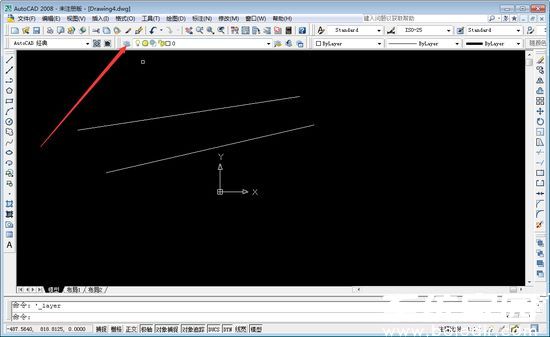
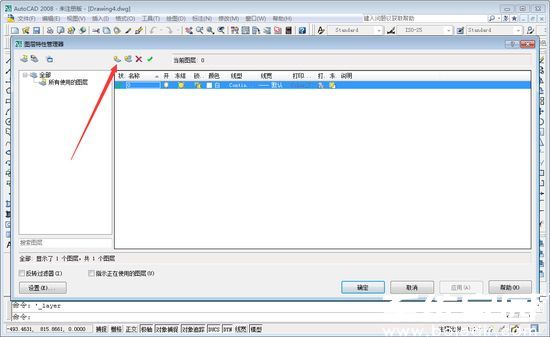
在图层特性管理器界面中,定位并点击“新建图层”图标(通常位于工具栏顶部,形如加号或新建按钮)。这一步是创建新图层的起点,点击后系统会自动生成一个未命名的新图层,并添加到列表底部。新图层会继承当前设置或默认值,便于后续调整。
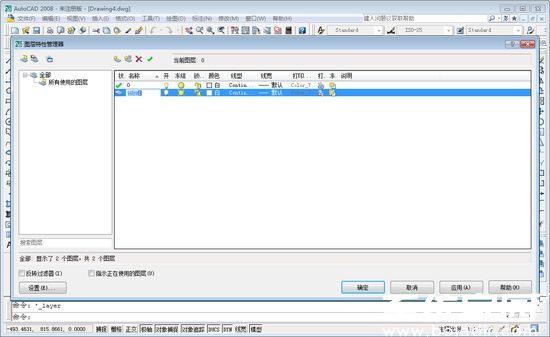
成功获得新图层后,系统会将其命名为“图层1”或类似默认名称。此时,您可以开始自定义属性以匹配绘图需求。这一步的核心是确保图层名称清晰易记,建议使用描述性词汇如“轮廓线”或“标注层”,避免使用数字或模糊术语,以便在复杂绘图中快速识别。
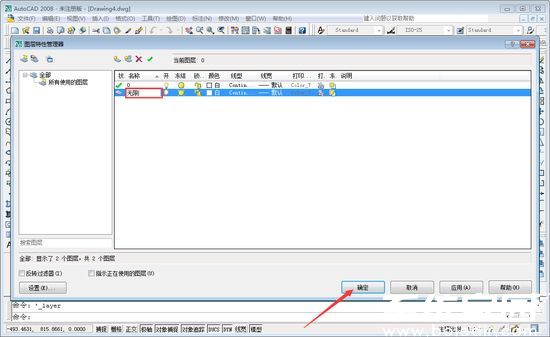
接下来,对图层属性进行全面调整。点击新图层的名称栏,输入自定义名称;然后设置颜色属性,通过下拉菜单选择合适色码,确保不同元素在视觉上区分明显;接着选择线型,如虚线或实线,以适应不同绘图标准;最后设置线宽,定义线条粗细以突出关键部分。完成所有调整后,点击“确定”按钮保存设置,新图层即可投入使用。
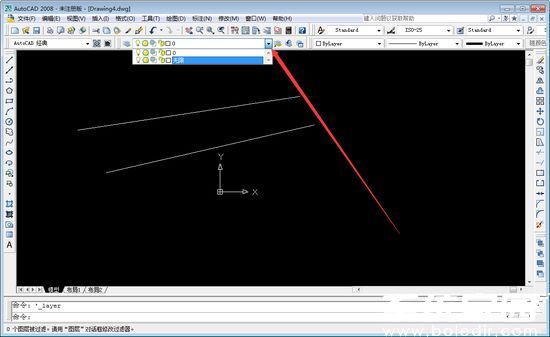
以上就是AutoCAD新建图层的完整流程,掌握后能显著提升绘图效率。在实际应用中,建议在新建图层时考虑整体项目结构,例如为建筑绘图创建“墙体”、“门窗”等专用层。此外,养成定期检查图层属性的习惯,能避免后期混淆。对于进阶用户,还可以探索图层过滤器或状态管理工具,以优化复杂图纸。通过反复练习,您将能快速适应不同CAD版本的操作差异。
相关文章
-
 TeamViewer如何使用?TeamViewer 是一款高效且安全的综合解决方案,专为远程访问计算机和网络而设计。它不仅支持远程控制其他设备,还能轻松组织在线视频或语音会议。要开始使用,用户首先需要下载并安装最新版本的软件...
 -
在现代智能手机使用中,呼叫转移功能扮演着关键角色,它允许用户在无法及时接听电话时,将呼叫自动转移到预设的其他号码上,比如在会议或信号盲区场景下确保重要来电不被遗漏。这项功能广泛应用于日常生活和工作,但有时用户...
-
苹果iPhone手机以其出色的安全性和稳定性而著称,但这也意味着它在某些功能上不如安卓系统灵活,例如自定义铃声的设置。用户无法直接在设备上完成这一操作,必须依赖第三方工具来实现个性化铃声的定制。为此,推荐使用iTools...
-
千牛工作台作为阿里巴巴官方推出的店铺管理工具,不仅能够高效处理订单事务,更能为商家提供专业的网店装修功能,帮助打造更具吸引力的店铺界面。许多用户可能尚未掌握千牛工作台的装修技巧,其实只需通过店铺管理中的【...
猜你喜欢
-
2025-11-23 / 137.5 MB
-
2025-11-23 / 82.6 MB
-
2025-11-23 / 124.67 MB
-
2025-11-23 / 117.98 MB
-
2025-11-23 / 13.57 MB
-
2025-11-23 / 14.21 MB
-
-
最新文章


- Copyright ©2018-2025 几米游戏网(www.jm8.net).All Rights Reserved
- 健康游戏忠告:抵制不良游戏 拒绝盗版游戏 注意自我保护 谨防受骗上当 适度游戏益脑 沉迷游戏伤身 合理安排时间 享受健康生活