
-
腾讯会议共享屏幕操作指南
时间:2025-11-21 11:06:49作者:几米游戏网腾讯会议作为一款卓越的在线会议平台,集成了云端视频会议与实时屏幕共享等核心功能,为用户提供高效的远程协作体验。其中,屏幕共享功能尤为实用,它允许参会者展示个人桌面或应用窗口,便于团队同步信息、演示文档或解决技术问题。掌握这一操作不仅能提升会议效率,还能强化沟通效果。本文将详细解析腾讯会议共享屏幕的全流程方法,确保用户快速上手并规避常见误区。
腾讯会议共享屏幕完整步骤解析
第一步:登录腾讯会议并进入会议室
在电脑端安装腾讯会议客户端后,启动应用程序并使用账号凭证登录。成功验证后,用户可加入预定会议或创建新会议室。进入会议室前,建议检查音频和视频设备状态,确保网络连接稳定,以避免共享过程中出现中断。主持人需提前设置会议权限,普通参会者则直接输入会议号进入。这一初始步骤为屏幕共享奠定基础,需确保界面加载完整。
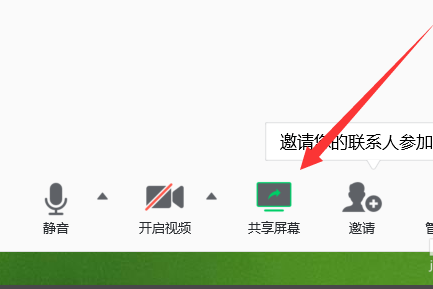
第二步:启用屏幕共享功能
会议界面底部工具栏提供“共享屏幕”选项,点击即可触发共享流程。若用户担任主持人角色,系统自动弹出共享选择窗口;若非主持人,需向主持人发送共享请求,待批准后方可操作。此环节强调权限管理的重要性,主持人可通过设置控制共享权限,防止未经授权的屏幕展示,保障会议安全。用户应注意工具栏图标状态变化,确认功能已激活。
第三步:选择共享内容范围
主持人或授权用户将看到共享设置界面,支持多种共享模式:可选择单一应用程序窗口、特定文档或整个桌面。对于多显示器用户,系统会列出所有可用屏幕,便于精准选定目标区域。推荐优先共享单个应用窗口以减少信息干扰,例如仅展示PPT演示文稿。此步骤需谨慎操作,避免误选敏感内容,影响会议专业性。
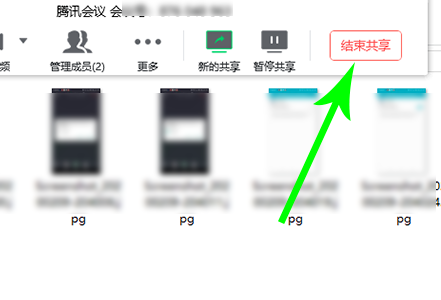
第四步:启动并管理共享过程
确认共享范围后,点击“开始共享”按钮,参会者即可实时查看选定内容。共享期间,用户可继续操作本地文件或应用,所有动作将同步显示。为优化体验,建议开启“注释”工具添加标记,或使用“暂停共享”临时隐藏屏幕。主持人应监控共享状态,及时处理参会者提问。此阶段需注意带宽消耗,高清共享可能影响网络性能,可调整分辨率平衡质量与流畅度。
第五步:终止屏幕共享操作
结束共享时,点击工具栏“停止共享”选项或按键盘“Esc”键立即退出。用户亦可右键单击任务栏图标选择关闭功能。停止后,会议自动恢复至常规视频模式。主持人应提醒参会者共享已结束,避免信息混淆。为提升后续效率,建议会后复盘共享内容,保存关键截图或录制文件。此步骤确保会议收尾有序,维护数据隐私。
综上所述,腾讯会议的屏幕共享功能通过五步标准化流程,简化了远程协作的复杂性。无论是企业内部培训、跨团队项目讨论还是在线教学场景,该功能均能显著提升信息传递效率。用户需熟悉权限机制与操作细节,以充分发挥其价值。定期更新软件版本,可获取更稳定的共享体验,助力数字化会议新时代。
相关文章
-
 钉钉作为当前主流的办公协作软件,广泛应用于企业日常管理中,它不仅支持高效的线上沟通、文件共享和视频会议,还集成了强大的考勤打卡功能,帮助企业轻松管理员工出勤记录。导出考勤表数据是许多管理员和员工的常见需求,这...
 -
40至50岁抖音昵称有哪些?不同年龄段的用户在社交媒体平台上往往展现出独特的审美偏好,中年群体更倾向于选择含蓄典雅、富有生活哲理的昵称。为满足这一需求,我们系统整理了适合40至50岁用户的抖音昵称大全,帮助您在数字社...
-
庄园小课堂今日答案最新5.26是什么?相信许多游戏爱好者都在好奇这个问题。庄园小课堂作为当下备受欢迎的互动游戏,不仅带来娱乐体验,还能通过每日问答增长知识。今天的问题聚焦于两个实用主题:牙齿上出现小白点的处理方式,...
-
OneNote作为微软推出的高效数字笔记应用,深受用户喜爱,然而近期许多用户反映遇到无法登录账户的故障,导致无法同步和访问重要数据。面对这一常见问题,用户不必担忧,可以通过系统性地清除缓存和调整缓存文件路径来有效修复...
猜你喜欢
-
2025-11-21 / 129.19 MB
-
2025-11-21 / 125.38 MB
-
2025-11-21 / 145.91 MB
-
2025-11-21 / 62.78MB
-
2025-11-21 / 40.46 MB
-
2025-11-21 / 98.99 MB
-
-
最新文章

- Copyright ©2018-2025 几米游戏网(www.jm8.net).All Rights Reserved
- 健康游戏忠告:抵制不良游戏 拒绝盗版游戏 注意自我保护 谨防受骗上当 适度游戏益脑 沉迷游戏伤身 合理安排时间 享受健康生活