

 ALKATIP维文输入法电脑版v6.0
 快书编标电脑办公助手v3.3.0 最新版
 神奇证件照片打印软件电脑版免费使用
 店透视电商数据工具v3.6.1 电脑版
 WonderPen高效写作助手v1.4.4.3467
 Clean Reader电子书阅读工具v1.0
 lol光头强换肤助手功能介绍v9.22 电脑版
 印象笔记电脑版高效管理工具v7.0.40.5766
 1688商家工作台电脑高效管理v7.50.10 免费版
 ManicTime高效时间管理工具v2024.2.2
 Adobe Reader 9.0是由美国Adobe公司开发的PDF文档阅读工具,专为中文用户设计,可高效打开和浏览由Adobe Acrobat创建的PDF文件。这款软件支持查看、打印和管理文档,内置多种工具帮助用户快速查找信息,操作界面简洁直观。
Adobe Reader,1分钟视频深入了解!

软件对比
Adobe Reader与Adobe Acrobat的区别
Adobe Reader 是一款专注于阅读和管理的工具,用于打开由Adobe Acrobat创建的PDF文档。虽然它不具备创建PDF的功能,但用户可以轻松查看、打印和整理文件。打开PDF后,软件提供多种搜索工具帮助定位信息。
相比之下,Adobe Acrobat不仅能阅读还能创建PDF文档,例如通过内置打印机将网页或Word文件直接转换为PDF格式。Adobe Reader仅作为阅览软件,不支持编辑功能如添加箭头或书签,后续版本虽增加了高亮和注释功能,但仍限于查看操作。
软件功能
评论功能:
用户可借助即时贴、高亮工具和其他注释工具进行互动,包括添加文本、图章、附件、音频资料及图纸标记如直线和箭头,实现文档的个性化批注。
表单处理:
软件简化了电子表单操作,用户可方便地填写、标记、保存并发送表单,提升办公效率。
文件云存储:
支持文件保存至Acrobat.com,实现跨设备访问,包括在Windows Phone 7和黑莓Tablet OS等移动平台上阅读文档。
系统兼容性:
兼容最新操作系统如OS X Mountain Lion和Windows 8,并提供在线PDF转Word或Excel的功能,确保用户在不同环境下无缝使用。
安全性增强:
软件内置高级安全保护机制,有效防止恶意软件攻击,保障计算机和数据安全。
界面优化:
优化后的界面提升信息查看效率,阅读模式可显示更多内容,双联模式适合跨页浏览,使操作更流畅。
许多用户对Adobe Reader的功能赞赏有加,例如网友"办公达人小刘"评价道:"这款阅读器界面简洁,注释工具非常实用,帮我高效处理了日常PDF文档。" 另一位用户"文档爱好者"分享:"云存储功能太方便了,我能在手机和电脑间同步文件,节省了大量时间。"
常见问题
Adobe Reader怎么合并pdf文件?
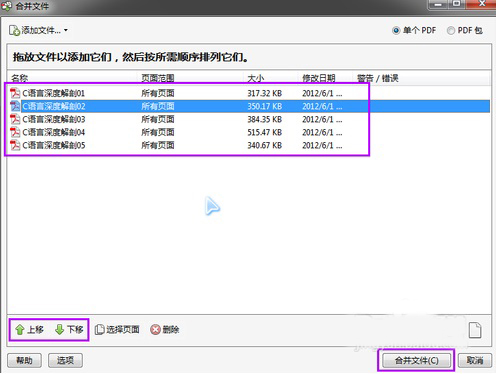
1、启动adobe Reader软件,在左上角点击"创建"选项,选择菜单中的"将文件合并为单个PDF"进入下一步。
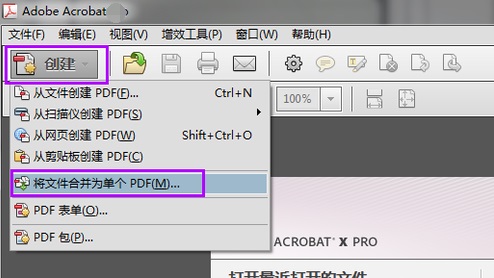
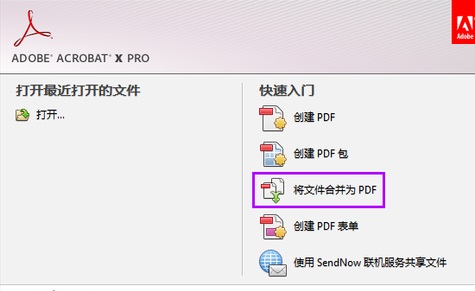
2、进入界面后,点击"将文件合并为PDF"选项打开合并窗口。
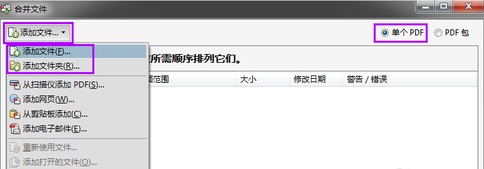
3、在合并文件界面,点击下方添加文件选项,从下拉菜单选择添加文件或文件夹。
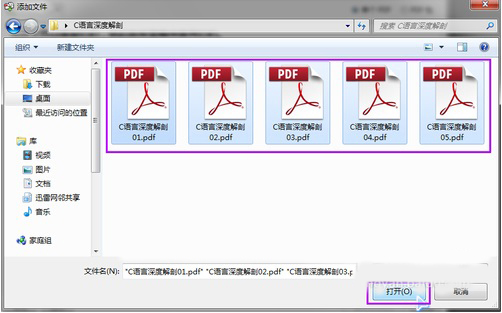
4、进入添加页面,选中要合并的PDF文件,点击打开将其添加到软件中。
5、调整文件位置后,点击合并文件完成操作。
adobe reader如何使用保护模式?
先检查保护模式状态:选择【文件】>【属性】>【高级】>【保护模式】。
默认保护模式为启用。开启方法:
【编辑】>【首选项】。
从左侧【种类】列表选择【安全性(增强)】。
在【沙盒保护】区域,选中或取消【启动时启用保护模式】。
启用【创建保护模式日志文件】记录事件,更改在下次启动生效。
单击【查看日志】打开日志文件。
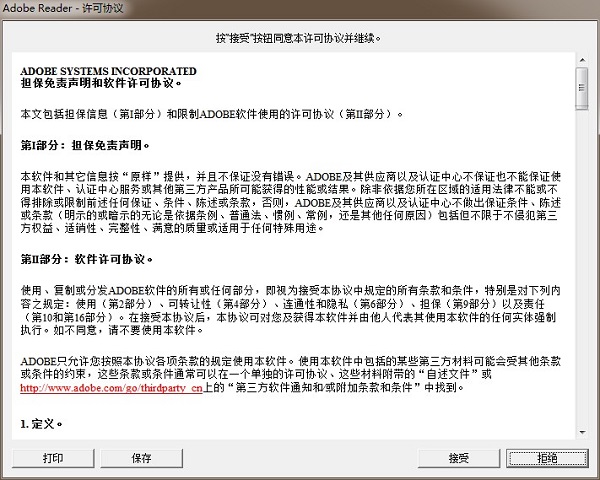
使用说明:首次启动Adobe Reader 9中文版需阅读并同意相关协议。
常用快捷方式
打开文件——Ctrl+O
保存副本——Shift+Ctrl+S
关闭——Ctrl+W
打印——Ctrl+P
退出——Ctrl+Q
撒消——Ctrl+Z
重复——Shit+Ctrl+Z
剪切——Ctrl+X
复制——Ctrl+C
粘贴——Ctrl+V
全部选定——Ctrl+A
全部不选——Shift+Ctrl+A
查找——Ctrl+F
系统配置要求
①Intel 1.3 GHz 处理器或等效处理器
②128MB RAM(建议 256MB)
③Internet Explorer 7 或 8;Firefox 3.6 或 10 (ESR)
④支持 Microsoft Windows 2000 Service Pack 4;Windows Server 2003、2008 或 2008 R2;Windows XP Professional、Home Edition 或 Tablet PC Edition Service Pack 2 或 3;Windows Vista 各版本 Service Pack 1 或 2;Windows 7 各版本以及更高系统版本
安装说明
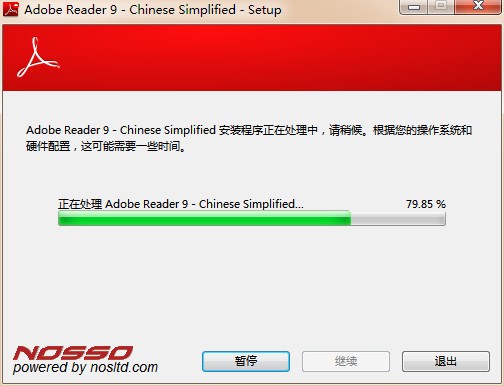
1、下载并启动Adobe Reader 9中文版安装程序【AdbeRdr90_zh_CN】;
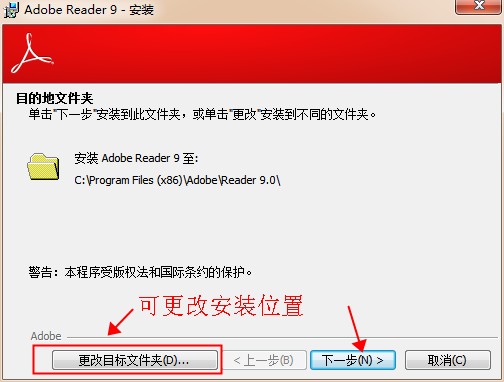
2、点击"更改目标文件夹"可设置安装目录,继续下一步;
3、安装完成后单击【完成】退出程序。
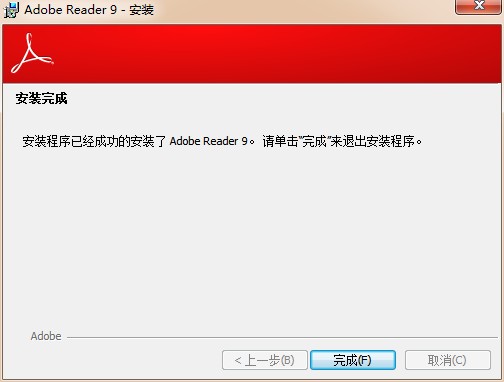
用户"技术控老李"反馈:"安装过程超级简单,一分钟搞定,适合像我这样的新手。"
更新日志
1、采用全新现代风格界面,包含全套注释工具,支持添加便笺、高亮文本及使用线条、形状和图章标记。
2、增强表单处理能力,可电子签名文档,键入回复并发送表单,智能自动填充功能提升表单填写速度。
3、优化文件访问,支持在Adobe Document Cloud、Box、Dropbox、Microsoft OneDrive或SharePoint中存储和访问文件,实现跨设备使用。

 知网翻译助手电脑版v1.0 最新版
07/21 / 1.84 MB
知网翻译助手电脑版v1.0 最新版
07/21 / 1.84 MB
 Notepad2绿色文本编辑器v4.21.07 电脑版
07/19 / 834.55 KB
Notepad2绿色文本编辑器v4.21.07 电脑版
07/19 / 834.55 KB
 高效PDF转换工具v2.3.1.3
07/15 / 81.28MB
高效PDF转换工具v2.3.1.3
07/15 / 81.28MB
 ApSIC Xbench双语辅助工具v3.0.0.1370
07/28 / 4.90MB
ApSIC Xbench双语辅助工具v3.0.0.1370
07/28 / 4.90MB
 优效日历桌面时间助手v2.2.11.18 pc版
07/13 / 6.71 MB
优效日历桌面时间助手v2.2.11.18 pc版
07/13 / 6.71 MB
 微软日语输入法专业工具最新版
07/20 / 57.15MB
微软日语输入法专业工具最新版
07/20 / 57.15MB
 locale emulator中文版(日文游戏乱码转换工具)v2.5.0.1 电脑版
07/22 / 132.36 KB
locale emulator中文版(日文游戏乱码转换工具)v2.5.0.1 电脑版
07/22 / 132.36 KB
 DeepL翻译器高效语言工具下载v2.25.10.0
08/04 / 4.23MB
DeepL翻译器高效语言工具下载v2.25.10.0
08/04 / 4.23MB
 迅捷pdf编辑器最新版v2.1.3.0
07/26 / 2.88MB
迅捷pdf编辑器最新版v2.1.3.0
07/26 / 2.88MB
 Axialis光标制作软件v6.33
07/17 / 13.70MB
Axialis光标制作软件v6.33
07/17 / 13.70MB
 猎豹轻桌面高效桌面助手v2.1.0 电脑版
/ 10.95 MB
猎豹轻桌面高效桌面助手v2.1.0 电脑版
/ 10.95 MB
 免费PDF转PS转换工具一键操作v1.0
/ 16.39MB
免费PDF转PS转换工具一键操作v1.0
/ 16.39MB
 zip解压缩电脑版高效助手v9.8.53
/ 92.09MB
zip解压缩电脑版高效助手v9.8.53
/ 92.09MB
 98五笔输入法高效经典版含98版和86版
/ 789.00KB
98五笔输入法高效经典版含98版和86版
/ 789.00KB
 Adobe Acrobat Pro DC中文版PDF编辑工具v2022 电脑版
/ 1.19GB
Adobe Acrobat Pro DC中文版PDF编辑工具v2022 电脑版
/ 1.19GB
 Microsoft Project 2021项目管理利器4.3.5.10
/ 5.69MB
Microsoft Project 2021项目管理利器4.3.5.10
/ 5.69MB
 Word2009专业文档编辑工具4.3.5.10
 迅捷PDF虚拟打印机免费版v1.1.0.0
 Excel 2016最新版
 Edraw Project项目管理高效助手v2.0
 QQ密码记录器新版v4.9 电脑版
 桃源企业文件管理高效工具v3.3