

速压压缩工具快速高效
v2.0.1909.3258 速压下载- 软件大小:9.53MB
- 软件语言:简体中文
- 更新时间:2026-07-18 09:10:30
- 软件类别:应用工具
- 运行环境:WinAll
- 软件等级:
 ALKATIP维文输入法电脑版v6.0
 店透视电商数据工具v3.6.1 电脑版
 WonderPen高效写作助手v1.4.4.3467
 lol光头强换肤助手功能介绍v9.22 电脑版
 1688商家工作台电脑高效管理v7.50.10 免费版
 快书编标电脑办公助手v3.3.0 最新版
 梦幻西游工具箱功能详解v5.2 电脑版
 印象笔记电脑版高效管理工具v7.0.40.5766
 ApSIC Xbench双语辅助工具v3.0.0.1370
 优效日历桌面时间助手v2.2.11.18 pc版
- 软件介绍
- 猜你喜欢
- 相关文章
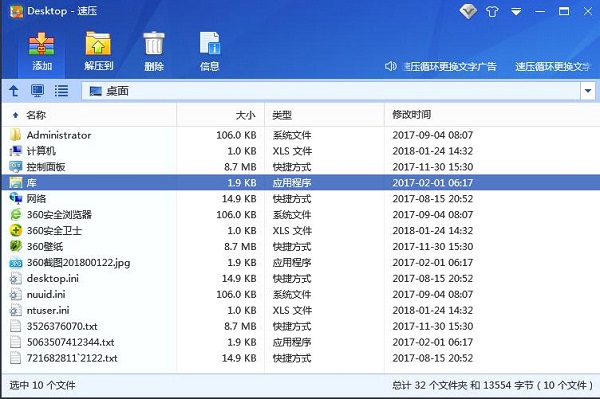
 速压作为一款卓越的电脑压缩解压工具,凭借其高效性能成为用户首选。它提供快捷、方便且免费的压缩和解压缩服务,采用先进的压缩技术,是国内首个拥有自主压缩格式的软件。速压兼容市面上所有主流压缩格式,并支持插件扩展更多格式,满足多样需求。
软件特色
简单易用:
简化传统压缩软件的繁琐设置,让压缩与解压过程更直观便捷,无需复杂操作即可完成。
智能极速:
自动匹配最佳解压方式,大幅提升压缩速度,处理大型文件时尤为高效,节省用户宝贵时间。
高效压缩:
基于独家优化算法,科学减少系统资源占用,确保压缩过程流畅稳定,不影响其他任务运行。
功能介绍
速压支持多种常用压缩格式,包括ZIP、ACE、BZ2、ISO、RAR、JAR、LZH、UUE、WIM、SWM、CPIO、DMG、HFS、Z等。
提供多卷压缩、固实压缩功能,支持多线程、多级别和多模式操作,用户可对压缩包进行加密、保护、恢复、测试及锁定。
内置强大自解压包功能,操作简便直观,使用体验顺畅。
使用方法
1、速压怎么压缩文件
使用主界面进行压缩:打开速压软件,在主界面选择目标文件或文件夹,点击工具栏添加按钮。
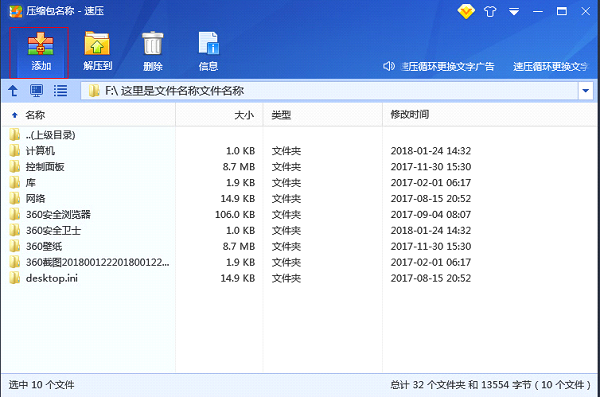
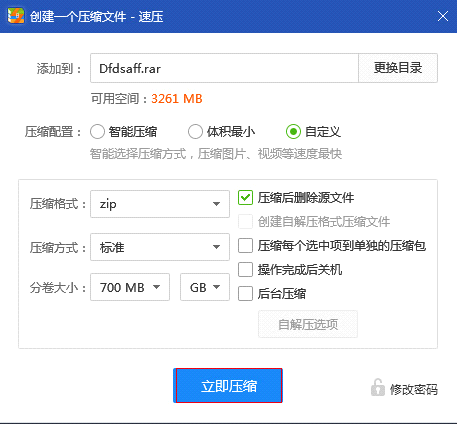
在弹出的窗口中,选择智能压缩、体积最小或自定义配置,设置完成后点击立即压缩即可完成。
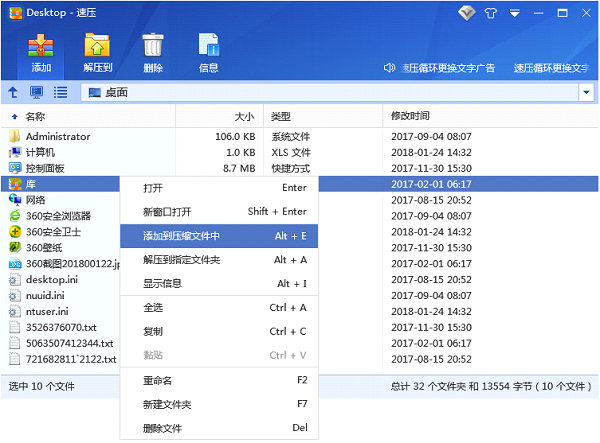
右键菜单压缩文件:选中文件或文件夹,右击选择【添加到压缩文件…】,在设置窗口中调整选项后点击【确定】。快捷方式可选【添加到“文件名.zip“】,保存至当前文件夹。
2、怎么解压文件到制定文件夹
解压缩是将压缩文档还原为原始状态的过程。
右键菜单解压文件:选中压缩文件,右击点击【解压文件…】,在窗口中设置解压选项后点击【确定】。快捷操作可选【解压到当前文件夹】或【解压到“xx文件名”】。
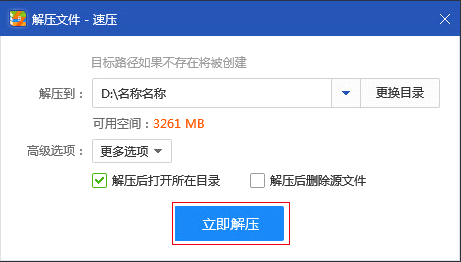
在速压软件界面中进行文件解压:打开软件,选中压缩文件,点击主界面【解压到】选项。
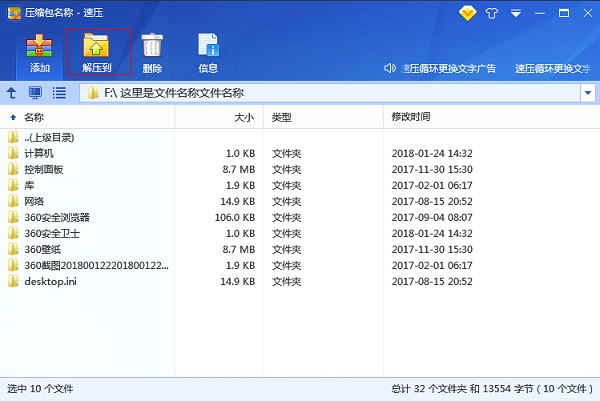
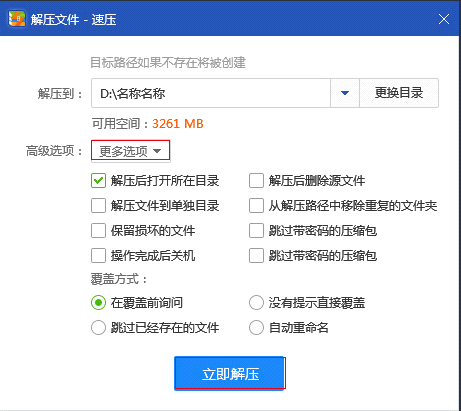
在弹出窗口中,直接点击立即解压按钮或通过高级选项自定义设置后完成解压。
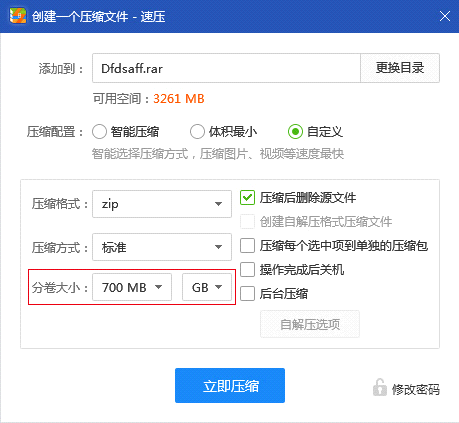
3、速压怎么进行分卷压缩
分卷压缩将文件分割为多个大小相同的包,便于存储或传输大型文件。
注意:分卷压缩包必须保持完整,不可单独修改;解压时从第一个分卷开始,所有卷需放置同一文件夹。
分卷压缩步骤:选中文件或文件夹,右击选择添加到压缩文件选项。
在弹出的窗口中选择自定义压缩配置。
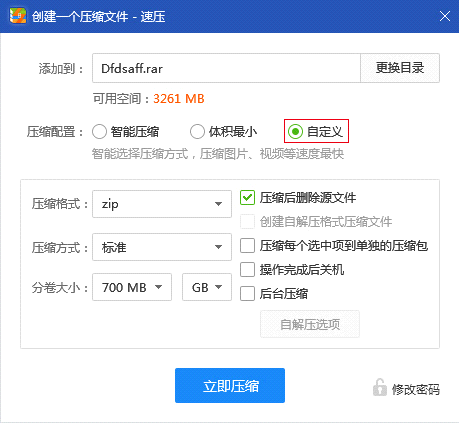
在分卷大小选项中设定目标大小,点击立即压缩即可生成分卷。
用户评价
众多用户对速压软件给予高度评价:网友“数码达人小张”说:“速压的压缩速度惊人,处理大型文件时从不卡顿,日常工作轻松多了。” 网友“办公小助手”评价:“免费又高效,解压功能简单直观,适合各种场景使用。” 网友“文件管理专家”分享:“智能匹配算法让压缩过程超省心,资源占用低,电脑运行依旧流畅。”
猜你喜欢
-
 Bibexcel专业文献计量分析工具v1.0.0
07/17|527.00KB
详情 -
MTzone桌面计算器高效工具v5.0
07/17|897.00KB
详情 -
投标助手智能校对工具v1.1
07/17|542.00KB
详情 -
noMeiryoUI系统字体修改利器v3.1.0
07/17|341.00KB
详情 -
TextEdit文本编辑器v2.17.11.13
07/17|4.12MB
详情 -
Camtasia Studio中文版屏幕录制工具免费获取v2022 中文版
07/17|426.16MB
详情 -
WPS Office电脑版办公利器完整版
07/17|25.80MB
详情 -
蒲公英客户端智能组网工具v4.10.0.41083
07/17|16.30MB
详情
本类排行
-
1
 知网翻译助手电脑版v1.0 最新版
06/02 / 1.84 MB
知网翻译助手电脑版v1.0 最新版
06/02 / 1.84 MB
-
2
 locale emulator中文版(日文游戏乱码转换工具)v2.5.0.1 电脑版
05/29 / 132.36 KB
locale emulator中文版(日文游戏乱码转换工具)v2.5.0.1 电脑版
05/29 / 132.36 KB
-
3
 Axialis光标制作软件v6.33
07/17 / 13.70MB
Axialis光标制作软件v6.33
07/17 / 13.70MB
-
4
 用友票据通打印管理软件下载v5.2.1
07/02 / 29.93MB
用友票据通打印管理软件下载v5.2.1
07/02 / 29.93MB
-
5
 3d studio max(三维建模软件)v2022 中文版
07/09 / 27.52 KB
3d studio max(三维建模软件)v2022 中文版
07/09 / 27.52 KB
-
6
 WinForGIFSicle GIF压缩高效工具v1.0
07/01 / 222.00KB
WinForGIFSicle GIF压缩高效工具v1.0
07/01 / 222.00KB
-
7
 Worktile团队协作平台新版
07/01 / 66.01mb3
Worktile团队协作平台新版
07/01 / 66.01mb3
-
8
 小火花助手高效运营自媒体v0.16.4.0
06/29 / 87.45MB
小火花助手高效运营自媒体v0.16.4.0
06/29 / 87.45MB
-
9
 PDF Creator高效PDF转换工具v2.1.119
07/07 / 38.85MB
PDF Creator高效PDF转换工具v2.1.119
07/07 / 38.85MB
-
10
 键盘连点器高效后台工具v5.1
06/27 / 4.64MB
键盘连点器高效后台工具v5.1
06/27 / 4.64MB
本类推荐
 zip解压缩电脑版高效助手v9.8.53
/ 92.09MB
zip解压缩电脑版高效助手v9.8.53
/ 92.09MB
 Jaspersoft Studio 专业报表设计v7.0.1
/ 365.58MB
Jaspersoft Studio 专业报表设计v7.0.1
/ 365.58MB
 98五笔输入法高效经典版含98版和86版
/ 789.00KB
98五笔输入法高效经典版含98版和86版
/ 789.00KB
 EarthTime电脑版全球时钟软件
/ 5.74,MB
EarthTime电脑版全球时钟软件
/ 5.74,MB
 Adobe Acrobat Pro DC中文版PDF编辑工具v2022 电脑版
/ 1.19GB
Adobe Acrobat Pro DC中文版PDF编辑工具v2022 电脑版
/ 1.19GB
 京东读书专业版v1.12.1.0 电脑版
/ 2.01 MB
京东读书专业版v1.12.1.0 电脑版
/ 2.01 MB
 Notion一站式工作平台v4.5.0
 Word2009专业文档编辑工具4.3.5.10
 NetToPLCsim S7o PLC高效连接工具v1.2.5
 神奇证件照片打印软件电脑版免费使用
 迅捷PDF虚拟打印机免费版v1.1.0.0
 QQ密码记录器新版v4.9 电脑版
- Copyright ©2018-2026 几米游戏网(www.jm8.net).All Rights Reserved
- 健康游戏忠告:抵制不良游戏 拒绝盗版游戏 注意自我保护 谨防受骗上当 适度游戏益脑 沉迷游戏伤身 合理安排时间 享受健康生活