

高效PDF转图片工具
免费版2.5 PDF转JPG工具免费下载- 软件大小:1.96MB
- 软件语言:简体中文
- 更新时间:2026-06-03 11:06:54
- 软件类别:应用工具
- 运行环境:WinAll
- 软件等级:
 ALKATIP维文输入法电脑版v6.0
 lol光头强换肤助手功能介绍v9.22 电脑版
 店透视电商数据工具v3.6.1 电脑版
 梦幻西游工具箱功能详解v5.2 电脑版
 1688商家工作台电脑高效管理v7.50.10 免费版
 迅捷视频转换器2024最新版v4.14.0.1 电脑版
 TCL魔法手指触控板手写实测v9.0.333
 WPS Office电脑版办公利器完整版
 Accent RAR密码恢复工具v24.09
 智谱清言免费下载最新版
- 软件介绍
- 猜你喜欢
- 相关文章
高效PDF转图片工具
 在现代数字化办公和学习中,高效PDF转图片工具为用户提供了一种便捷的文件处理方案。这款软件专为将PDF文档转换为高质量JPG图片格式而设计,操作简单直观,适合设计师、学生及办公人员日常使用。用户只需导入PDF文件,即可快速批量转换页面为高清图片,支持多种分辨率自定义设置,确保输出图片清晰不失真。无论用户需要提取部分页面或整个文档,该工具都能高效完成,大大提升工作效率。同时,它兼容Windows、Mac等多种操作系统,并注重用户数据安全,通过加密传输保护隐私。
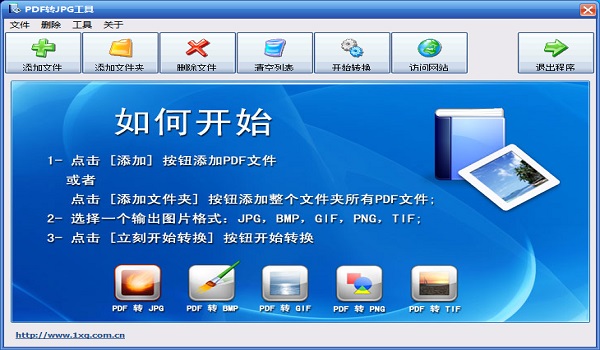
高效PDF转图片工具免费版使用界面
软件功能
1.自定义输出参数:用户能够灵活调整图片的分辨率、尺寸和质量,以适应不同使用场景,如打印或在线分享,确保图片清晰度达到专业标准。
2.选择性转换:支持用户选择特定页面进行转换,而非强制整个文档处理,这为需要提取关键信息的用户提供了极大便利。
3.在线与离线版本:提供多种使用方式,包括在线工具和桌面软件版本,用户可根据网络环境和需求自由选择,确保随时可用。
4.安全与隐私保护:所有在线处理均采用高级加密技术,并在转换完成后自动删除文件,有效防止数据泄露,让用户安心使用。
5.跨平台支持:无论用户使用Windows、Mac、Linux系统还是移动设备,都能通过浏览器或安装软件轻松访问和操作,实现无缝切换。
软件特色
清晰度高,转换过程中保持原文件细节,避免图像失真。
一键操作设计,让转换过程快速简便,节省用户宝贵时间。
即使面对加密的PDF文件,也能顺利完成转换,确保用户无障碍提取内容。
支持多种图片格式导出,包括jpg、bmp、gif、png和Tiff,满足多样化需求。
整体转换过程高效可靠,用户只需几步操作即可获得所需图片文件。
FAQ
1、使用高效PDF转图片工具进行文档转换时出现乱码的现象?
转换后出现乱码通常是由于PDF文档使用了非标准内嵌字体或格式复杂所致。建议用户先检查文档格式是否规范,必要时重新整理为标准化PDF后再进行转换,以避免此类问题。
2、使用高效PDF转图片工具转换后的文件无法打开?
文件无法打开可能源于原始PDF文件受损或软件安装问题。用户应确保从官方渠道下载软件,避免使用非正规来源版本。若问题持续,建议重新转换或检查文件完整性。
安装步骤
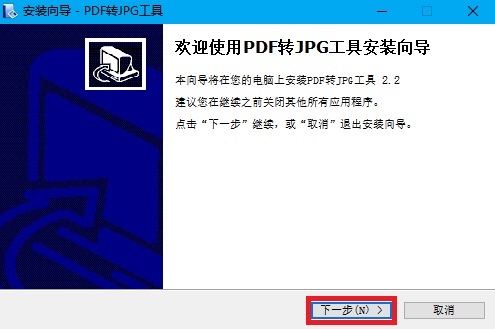
1、双击打开下载的.exe文件,点击下一步
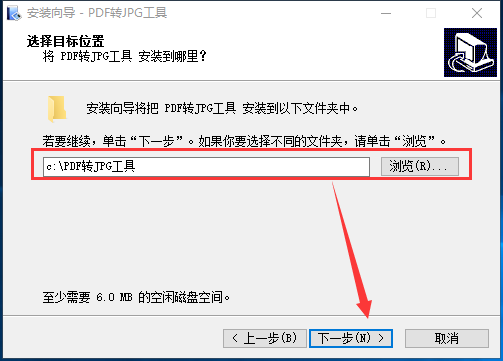
2、用户需要根据自己的需要对安装文件夹进行命名然后点击下一步
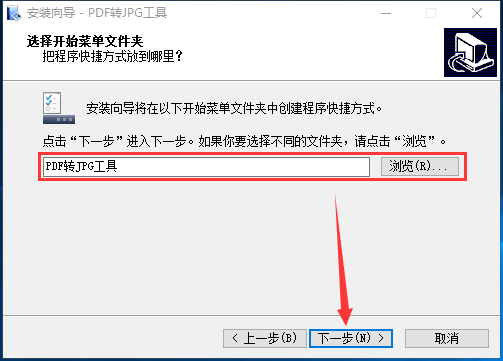
3、用户还能根据自己的需要选择开始菜单文件夹的命名
4、需要的朋友还能自己选择是否需要添加附加任务
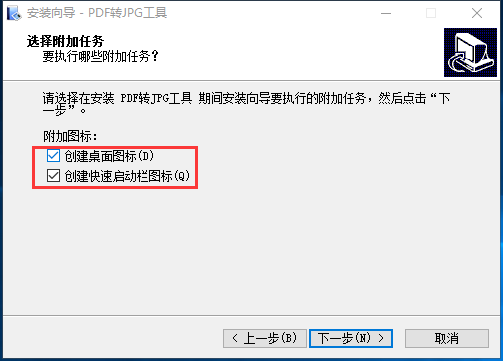
5、点击安装后耐心等待即可完成安装
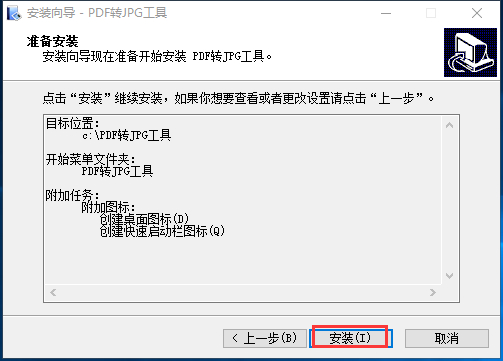
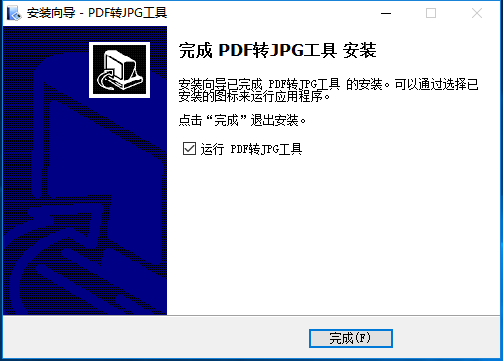
6、安装完成
使用技巧
注册步骤
1、打开软件,点击左下角的立刻注册
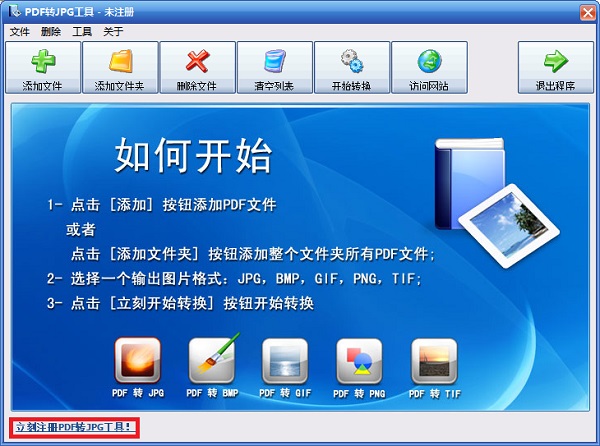
2、将注册码 W131586YX8W4YDJ,复制粘贴,然后点击确认

3、稍等片刻后,就会提示注册成功,重启软件后就可以开始使用完整版了

界面介绍
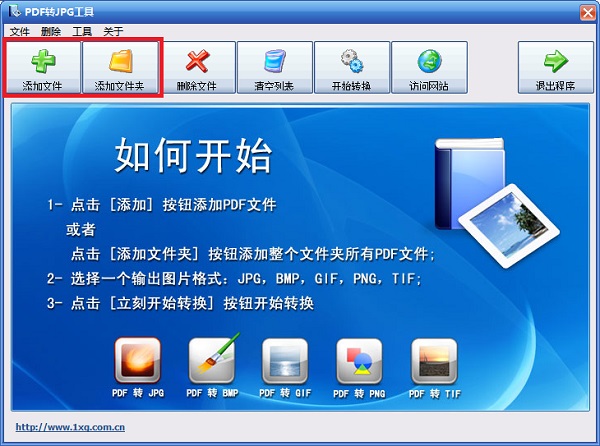
1、双击打开安装好的软件,用户可以通过选择单个文件或者是选择文件夹的方式打开文件进行转换
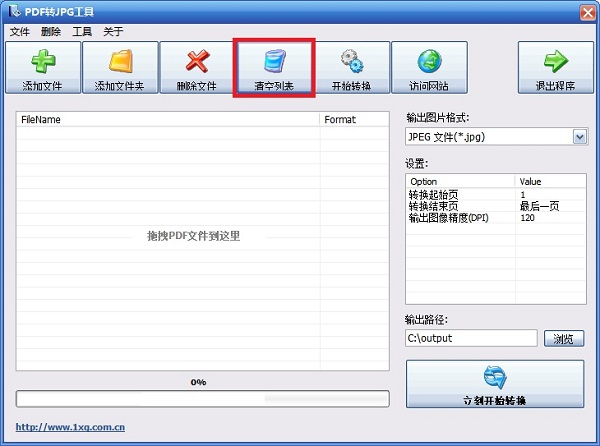
2、如果想要清空列表用户可以点击如图的位置
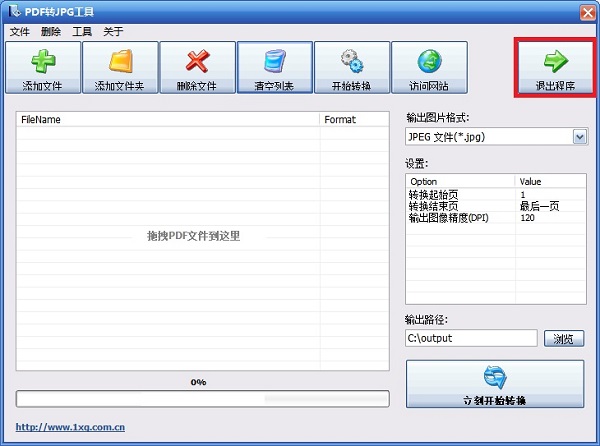
3、用户可以点击退出程序退出这个软件
用户评价
在实际使用中,高效PDF转图片工具获得了广泛好评。以下是一些真实用户的分享:
网友“风行者”:转换速度超快,图片质量保持得非常好,日常办公中节省了我大量时间。
网友“科技达人”:支持多种格式导出,界面简洁易用,适合新手和专业用户。
网友“办公小助手”:加密PDF也能轻松转换,安全可靠,强烈推荐给需要处理敏感文档的同事。
网友“设计爱好者”:一键操作设计太贴心了,转换后图片清晰不失真,大大提升了我的工作效率。
网友“学习先锋”:作为学生,经常需要提取PDF内容为图片,这款工具操作简单高效,帮我解决了大问题。
猜你喜欢
-
 禁用Win键实用小工具v1.2
06/03|383.00KB
详情 -
小米手机助手电脑版下载管理v4.2.1028.10 最新版
06/03|86.39MB
详情 -
DjVuToy文件管理助手v3.14
06/03|4.03MB
详情 -
SEP Reader 公文阅读工具v7.3
06/03|16.25MB
详情 -
Notepad3高效文本编辑软件v5.20.615.1
06/03|7.02MB
详情 -
钢钢好办公助手高效智能v7.24.53
06/03|132.44MB
详情 -
iMazing(苹果iOS管理工具)v2.15.7 电脑版
06/02|128.06MB
详情 -
知网翻译助手电脑版v1.0 最新版
06/02|1.84 MB
详情
本类排行
-
1
 Office文档修复工具专业版v6.127
04/28 / 18.18MB
Office文档修复工具专业版v6.127
04/28 / 18.18MB
-
2
 梦幻计算器最新版游戏辅助工具v1.0 电脑版
04/25 / 1.67 MB
梦幻计算器最新版游戏辅助工具v1.0 电脑版
04/25 / 1.67 MB
-
3
 11对战平台绿色便携版v2.0.25.41 最新版
05/04 / 235.67 MB
11对战平台绿色便携版v2.0.25.41 最新版
05/04 / 235.67 MB
-
4
 高效XML文件编辑工具专业推荐v1.0
05/06 / 80.00KB
高效XML文件编辑工具专业推荐v1.0
05/06 / 80.00KB
-
5
 高效PDF虚拟打印工具推荐v12.0
04/22 / 42.10MB
高效PDF虚拟打印工具推荐v12.0
04/22 / 42.10MB
-
6
 Windows文件恢复工具实用v1.0
05/13 / 4.99MB
Windows文件恢复工具实用v1.0
05/13 / 4.99MB
-
7
 Word文件批量处理工具v4.0
04/26 / 24.19MB
Word文件批量处理工具v4.0
04/26 / 24.19MB
-
8
 Total Commander免安装文件管理器v10.50 电脑版
05/01 / 8.61MB
Total Commander免安装文件管理器v10.50 电脑版
05/01 / 8.61MB
-
9
 网易云音乐NCM转MP3工具v1.0
05/24 / 2.83MB
网易云音乐NCM转MP3工具v1.0
05/24 / 2.83MB
-
10
 Excel插件E灵电脑版功能集锦v21.1
05/13 / 48.50MB
Excel插件E灵电脑版功能集锦v21.1
05/13 / 48.50MB
本类推荐
 手写模拟器文字图片转换工具v6.10.0
/ 36.96MB
手写模拟器文字图片转换工具v6.10.0
/ 36.96MB
 中天系统免费办公助手v7.2017.8.10
/ 72.98MB
中天系统免费办公助手v7.2017.8.10
/ 72.98MB
 zip解压缩电脑版高效助手v9.8.53
/ 92.09MB
zip解压缩电脑版高效助手v9.8.53
/ 92.09MB
 粤政易移动办公高效助手v3.0.53000.92
/ 589.90MB
粤政易移动办公高效助手v3.0.53000.92
/ 589.90MB
 姓名笔画排序工具最新版v2.0
/ 4.44MB
姓名笔画排序工具最新版v2.0
/ 4.44MB
 Jaspersoft Studio 专业报表设计v7.0.1
/ 365.58MB
Jaspersoft Studio 专业报表设计v7.0.1
/ 365.58MB
 wps2000办公集成工具
 飞飞键鼠连点器自动操作帮手v1.0
 PCB设计参数计算神器v7.0.6
 Excel 2007办公效率助手4.3.5.10
 XMind2022思维导图专业工具v12.0.3 永久激活版
 智慧记新版智能管理方案v6.24.7 电脑版
- Copyright ©2018-2026 几米游戏网(www.jm8.net).All Rights Reserved
- 健康游戏忠告:抵制不良游戏 拒绝盗版游戏 注意自我保护 谨防受骗上当 适度游戏益脑 沉迷游戏伤身 合理安排时间 享受健康生活