

fraps简体中文版(电脑桌面录像工具)
v3.5.9 电脑版 fraps下载- 软件大小:4.8 MB
- 软件语言:简体中文
- 更新时间:2026-08-23 11:57:56
- 软件类别:应用工具
- 运行环境:WinAll
- 软件等级:
 ALKATIP维文输入法电脑版v6.0
 快书编标电脑办公助手v3.3.0 最新版
 神奇证件照片打印软件电脑版免费使用
 店透视电商数据工具v3.6.1 电脑版
 WonderPen高效写作助手v1.4.4.3467
 Clean Reader电子书阅读工具v1.0
 lol光头强换肤助手功能介绍v9.22 电脑版
 印象笔记电脑版高效管理工具v7.0.40.5766
 1688商家工作台电脑高效管理v7.50.10 免费版
 ManicTime高效时间管理工具v2024.2.2
- 软件介绍
- 猜你喜欢
- 相关文章
fraps中文免费版是专业级游戏录像工具,支持DirectX和OpenGL图形技术录制无损AVI视频。通过视频编辑软件可轻松转换格式或降低分辨率,确保高质量不丢帧的游戏画面捕捉,帮助玩家永久保存精彩操作瞬间。
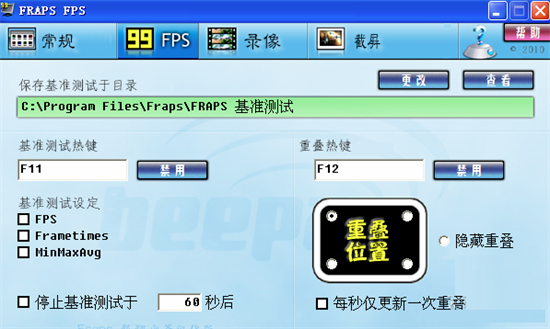
fraps简体中文版核心功能:
帧率基准测试
实时显示每秒帧数(FPS),支持自定义基准测试区间。软件自动保存统计数据并生成分析报告,方便用户优化游戏性能设置。
智能屏幕捕捉
单键快速截取屏幕画面,所有截图自动添加时间戳命名。无需手动粘贴到绘图软件,大幅提升内容创作效率。
高清视频录制
支持1-120帧/秒的自定义录制,最高分辨率可达2560x1600。同步采集游戏音频,轻松制作专业级游戏实况视频。
用户真实评价
网友"电竞老炮儿":录制效果超乎想象,动作细节清晰可见,做赛事复盘全靠它
网友"云端漫步":操作界面简单直观,中文版对新手太友好了
网友"像素猎人":文件体积确实大,但画质无可挑剔,后期压缩后依然保持高水准
fraps录像操作指南:
1. 启动软件后进入主界面,选择【录像】功能选项卡
2. 设置录像快捷键(默认F9),需录制解说时勾选"录入外部输出"选项
3. 运行游戏后,屏幕左上角显示黄色帧率数值
4. 按下快捷键,数值变红即开始录制,再次按键结束录制
5. 通过【查看】菜单快速定位视频存储位置
常见问题解决方案:
帧率显示设置
在FPS选项卡设置显示热键(默认F12),自定义帧率显示位置。进入游戏后按热键切换显示状态。
游戏兼容性配置
运行游戏前保持Fraps后台开启,配合FPS显示软件可实时监测帧率。注意游戏载入阶段的帧率数值仅供参考。
使用注意事项:
1. 未注册版本限制30秒录制时长
2. 分辨率与视频体积成正比,建议预留充足磁盘空间
3. 原生AVI格式体积较大,推荐使用视频编辑软件压缩
4. 录制时可能出现短暂卡顿,高性能设备影响较小
5. 支持Fraps1/Fraps2专用解码器,常用播放器均可兼容
6. "半分大小"与"完全大小"选项影响画质表现
7. Vista/Win7系统需以管理员身份运行程序
猜你喜欢
-
 CF装备助手智能领取工具v3.9.0 电脑版
08/23|22.69 MB
详情 -
KMS激活工具免费本地版v10.2
08/23|3.10MB
详情 -
Adobe Reader XI中文版软件v11.0.0.379
08/23|65.94MB
详情 -
微软必应词典电脑翻译工具v3.5.4.1
08/23|30.9 MB
详情 -
专业照明设计软件DIALux evov10.1
08/23|621.40MB
详情 -
小黑记事本正式版编辑利器v3.2.2.5
08/23|10.77MB
详情 -
鼠标精灵电脑版高效操作助手v3.9.160 最新版
08/23|2.29MB
详情 -
高效快递单打印工具v1.15.09.7979
08/22|35.45MB
详情
本类排行
-
1
 知网翻译助手电脑版v1.0 最新版
07/21 / 1.84 MB
知网翻译助手电脑版v1.0 最新版
07/21 / 1.84 MB
-
2
 Notepad2绿色文本编辑器v4.21.07 电脑版
07/19 / 834.55 KB
Notepad2绿色文本编辑器v4.21.07 电脑版
07/19 / 834.55 KB
-
3
 高效PDF转换工具v2.3.1.3
07/15 / 81.28MB
高效PDF转换工具v2.3.1.3
07/15 / 81.28MB
-
4
 ApSIC Xbench双语辅助工具v3.0.0.1370
07/28 / 4.90MB
ApSIC Xbench双语辅助工具v3.0.0.1370
07/28 / 4.90MB
-
5
 优效日历桌面时间助手v2.2.11.18 pc版
07/13 / 6.71 MB
优效日历桌面时间助手v2.2.11.18 pc版
07/13 / 6.71 MB
-
6
 微软日语输入法专业工具最新版
07/20 / 57.15MB
微软日语输入法专业工具最新版
07/20 / 57.15MB
-
7
 locale emulator中文版(日文游戏乱码转换工具)v2.5.0.1 电脑版
07/22 / 132.36 KB
locale emulator中文版(日文游戏乱码转换工具)v2.5.0.1 电脑版
07/22 / 132.36 KB
-
8
 DeepL翻译器高效语言工具下载v2.25.10.0
08/04 / 4.23MB
DeepL翻译器高效语言工具下载v2.25.10.0
08/04 / 4.23MB
-
9
 迅捷pdf编辑器最新版v2.1.3.0
07/26 / 2.88MB
迅捷pdf编辑器最新版v2.1.3.0
07/26 / 2.88MB
-
10
 Axialis光标制作软件v6.33
07/17 / 13.70MB
Axialis光标制作软件v6.33
07/17 / 13.70MB
本类推荐
 猎豹轻桌面高效桌面助手v2.1.0 电脑版
/ 10.95 MB
猎豹轻桌面高效桌面助手v2.1.0 电脑版
/ 10.95 MB
 免费PDF转PS转换工具一键操作v1.0
/ 16.39MB
免费PDF转PS转换工具一键操作v1.0
/ 16.39MB
 zip解压缩电脑版高效助手v9.8.53
/ 92.09MB
zip解压缩电脑版高效助手v9.8.53
/ 92.09MB
 98五笔输入法高效经典版含98版和86版
/ 789.00KB
98五笔输入法高效经典版含98版和86版
/ 789.00KB
 Adobe Acrobat Pro DC中文版PDF编辑工具v2022 电脑版
/ 1.19GB
Adobe Acrobat Pro DC中文版PDF编辑工具v2022 电脑版
/ 1.19GB
 Microsoft Project 2021项目管理利器4.3.5.10
/ 5.69MB
Microsoft Project 2021项目管理利器4.3.5.10
/ 5.69MB
 Word2009专业文档编辑工具4.3.5.10
 迅捷PDF虚拟打印机免费版v1.1.0.0
 Excel 2016最新版
 Edraw Project项目管理高效助手v2.0
 QQ密码记录器新版v4.9 电脑版
 桃源企业文件管理高效工具v3.3
- Copyright ©2018-2026 几米游戏网(www.jm8.net).All Rights Reserved
- 健康游戏忠告:抵制不良游戏 拒绝盗版游戏 注意自我保护 谨防受骗上当 适度游戏益脑 沉迷游戏伤身 合理安排时间 享受健康生活