
-
一键还原精灵使用指南
时间:2026-08-28 11:21:53作者:几米游戏网当电脑出现顽固故障无法通过常规方法解决时,一键还原精灵提供了高效的系统恢复方案。它能快速将操作系统还原到最近一次备份的状态,无需复杂操作即可修复问题。这一工具特别适合非专业用户,因为它简化了传统还原流程,避免了手动干预的麻烦。使用前,建议确保电脑已连接稳定电源,并关闭所有正在运行的应用程序,以防还原过程中出现意外中断。
一键还原精灵操作步骤详解
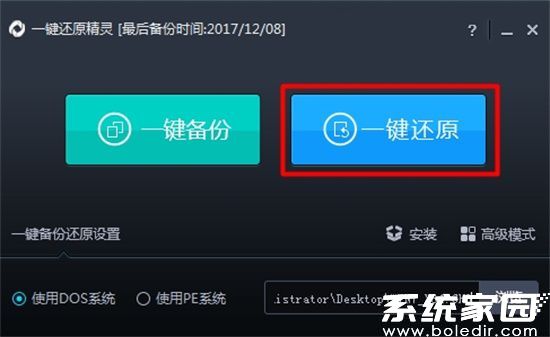
1. 启动一键还原精灵软件后,您将在主界面看到最后一次系统备份的详细时间信息。确认无误后,直接点击界面中央的“一键还原”按钮,即可启动还原流程。这一步设计简洁直观,用户无需任何专业知识即可完成。
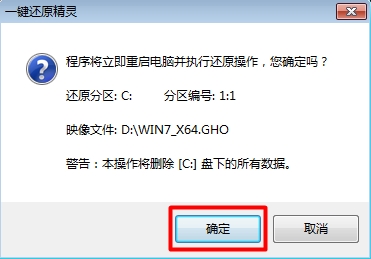
2. 系统会立即弹出一个提示窗口,其中清晰显示备份的磁盘分区和存储路径。仔细核对信息是否正确,确保没有误选分区。核对完成后,点击窗口中的“确定”按钮继续操作。这一步骤强调了数据安全的重要性,避免因误操作导致数据丢失。
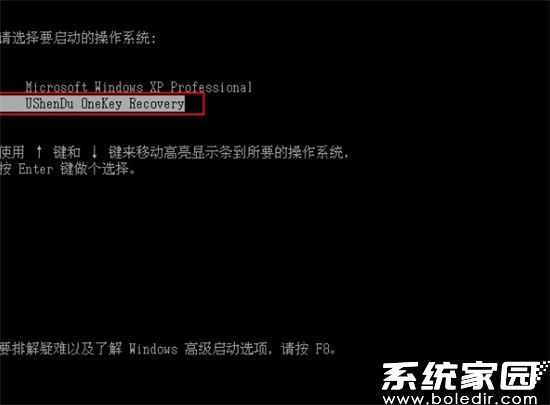
3. 电脑随后会自动重启。在启动菜单中,会出现“UShenDu OneKey Recovery”选项,系统将自动选择并进入还原模式。这个过程完全自动化,用户无需手动选择或输入任何命令,大大减少了操作复杂度。
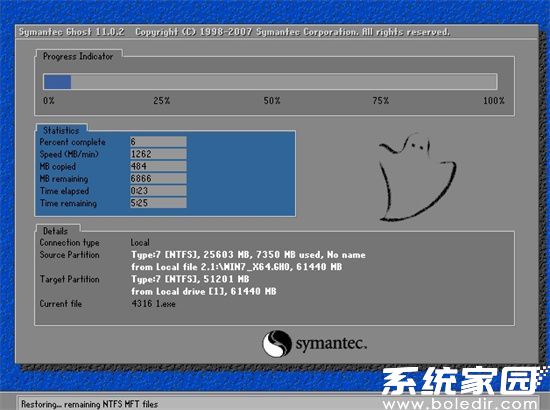
4. 还原执行过程中,软件会显示进度条和状态提示。此时,您无需守在电脑旁,还原完成后系统会自动重启并进入操作系统,恢复到备份时的原始状态。整个过程高效可靠,通常只需几分钟即可完成。
使用注意事项与优势
一键还原精灵的最大优势在于其便捷性和自动化。还原后,系统会回退到备份点,这意味着期间安装的软件或设置将被覆盖。因此,建议定期创建新的备份点,以保持系统最新。如果在还原中遇到问题,如进度卡顿,可尝试重新启动电脑并重复操作。总体而言,这款工具能显著节省时间,帮助用户快速解决系统崩溃、病毒感染或软件冲突等问题,提升电脑使用体验。
掌握一键还原精灵的使用方法后,您将拥有一个强大的系统修复工具。无论是日常维护还是紧急恢复,它都能提供可靠的保障。
相关文章
-
 当电脑出现顽固故障无法通过常规方法解决时,一键还原精灵提供了高效的系统恢复方案。它能快速将操作系统还原到最近一次备份的状态,无需复杂操作即可修复问题。这一工具特别适合非专业用户,因为它简化了传统还原流程,避免...
 -
滴滴司机如何在高德地图上接单?这是许多司机朋友关心的实用话题。通过高德地图的平台,滴滴司机可以高效地获取订单,提升工作效率。本文将详细解析接单的全过程,帮助您轻松上手。 滴滴司机高德地图接单机制解...
-
在日常办公场景中,我们常需通过360压缩将大型文件转化为体积更小的压缩包。要实现极限压缩效果,关键在于压缩参数的精准配置。下面将详细介绍如何通过四个关键步骤实现文件最小化压缩,并深入解析相关优化原理。 360压缩最...
-
庄园小课堂今日答案最新6.14是什么? 作为一款深受玩家喜爱的休闲益智游戏,庄园小课堂每天都会带来有趣的知识问答,帮助大家在娱乐中增长见识。2025年6月14日的更新聚焦于日常生活健康主题,玩家们可以借此机会学习实用...
猜你喜欢
-
2026-08-28 / 20.80MB
-
2026-08-28 / 176.31 MB
-
2026-08-28 / 142.97 MB
-
2026-08-28 / 24.67 MB
-
2026-08-28 / 140.95 MB
-
2026-08-28 / 74.38 MB
-
-
最新文章


- Copyright ©2018-2026 几米游戏网(www.jm8.net).All Rights Reserved
- 健康游戏忠告:抵制不良游戏 拒绝盗版游戏 注意自我保护 谨防受骗上当 适度游戏益脑 沉迷游戏伤身 合理安排时间 享受健康生活