
-
Word图标白板修复方法
时间:2026-07-28 11:26:28作者:几米游戏网在日常工作中,Microsoft Word作为一款核心文档处理软件,被广泛应用于各类办公场景。无论是撰写报告、编辑简历还是整理数据,用户都依赖Word来高效完成任务。然而,部分用户反馈说Word文件图标突然变成了白板样式,这不仅影响文件识别,还可能带来操作困扰。这种问题通常源于系统注册表损坏或Office软件异常,但无需惊慌,下面将详细阐述可靠解决方法。
Word图标变成白板解决方法:
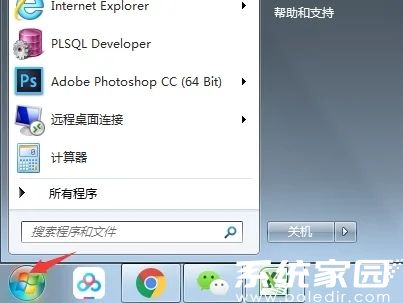
1. 首先,定位到桌面右下角的Windows按钮并点击它。这一步旨在启动系统搜索功能,为后续操作奠定基础。Windows按钮是访问系统工具的关键入口,点击后屏幕左下角会出现搜索框。
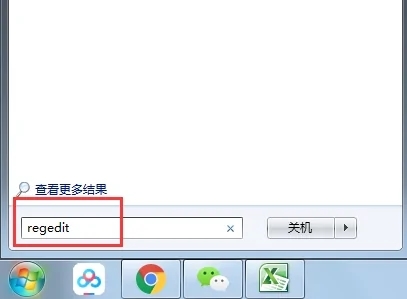
2. 在打开的搜索框中准确输入"regedit"命令,然后按下回车键执行。regedit代表注册表编辑器,它是Windows系统中管理配置设置的强大工具。输入后系统会调用该程序,确保操作环境安全。
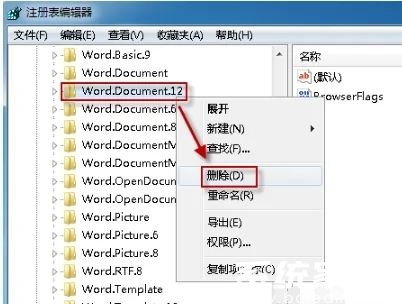
3. 注册表编辑器界面弹出后,需要删除指定的三个项:HKEY_CLASSES_ROOT.docx、KEY_CLASSES_ROOTWord.Document.12以及HKEY_CURRENT_USERSoftwareMicrosoftWindowsCurrentVersionExplorerFileExts.docx。这些项存储了文件关联信息,如果损坏会导致图标显示为白板。删除时务必谨慎,避免误删其他条目。
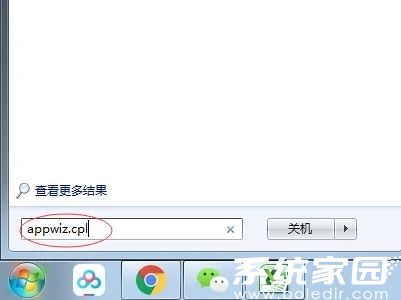
4. 成功删除上述注册表项后,返回到Windows搜索框输入"appwiz.cpl"并按回车键。appwiz.cpl命令用于打开"程序和功能"窗口,这里是管理已安装软件的核心区域。输入后系统会快速响应显示相关界面。
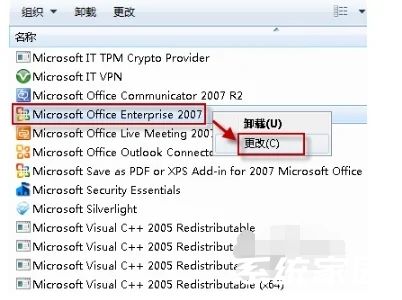
5. 在"程序和功能"窗口中,找到Microsoft Office条目并右键点击它。从弹出菜单中选择"更改"选项,这将启动Office的维护向导。确保Office版本正确识别,以便后续修复。
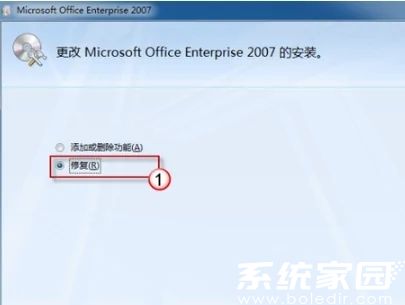
6. 最后,在弹出的修复界面中选择"修复"功能并点击"继续"。系统会自动检测并修复Office组件,等待进度条完成即可。整个过程可能需要几分钟,修复后重启电脑以生效,问题基本解决。
通过上述详细步骤,Word图标白板问题大多能得到彻底修复。建议用户定期更新Office软件并备份注册表,以防类似故障。如果操作中遇到疑问,可参考官方文档或寻求技术支持。保持系统健康能提升工作效率。
相关文章
-
 在日常工作中,Microsoft Word作为一款核心文档处理软件,被广泛应用于各类办公场景。无论是撰写报告、编辑简历还是整理数据,用户都依赖Word来高效完成任务。然而,部分用户反馈说Word文件图标突然变成了白板样式,这不仅影...
 -
在使用Microsoft Word处理文档时,许多用户常常遇到一个令人头疼的问题:内容无法完整地打印在一页纸上。这种情况通常发生在文档内容略多于一页,导致打印输出时出现第二页空白过多,这不仅浪费纸张资源,还影响文档的整体美...
-
在使用Microsoft Word处理文档时,许多用户会遇到文件打开错误的问题,导致文档无法正常加载或显示异常提示。这种故障通常源于Word的安全机制设置,如受保护的视图功能阻止了来自外部来源的文件访问。本文将详细指导您如何通...
-
滴滴司机如何在高德地图上接单?这是许多司机朋友关心的实用话题。通过高德地图的平台,滴滴司机可以高效地获取订单,提升工作效率。本文将详细解析接单的全过程,帮助您轻松上手。 滴滴司机高德地图接单机制解...
猜你喜欢
-
2026-07-28 / 23.78 MB
-
2026-07-28 / 68.69MB
-
2026-07-28 / 64.30 MB
-
2026-07-28 / 41.3 MB
-
2026-07-28 / 153.73MB
-
2026-07-27 / 75.34 MB
-
-
最新文章

- Copyright ©2018-2026 几米游戏网(www.jm8.net).All Rights Reserved
- 健康游戏忠告:抵制不良游戏 拒绝盗版游戏 注意自我保护 谨防受骗上当 适度游戏益脑 沉迷游戏伤身 合理安排时间 享受健康生活