
-
Word表格样式设置方法详解
时间:2026-07-25 10:09:11作者:几米游戏网在日常办公文档处理中,Microsoft Word的表格功能被广泛用于数据呈现和内容组织。默认的表格样式往往显得平淡无奇,用户若想提升文档的专业感和视觉吸引力,就需要掌握表格样式的设置技巧。Word内置了多样化的预设样式,涵盖浅色底纹、深色边框等多种设计,用户只需通过简单的操作就能轻松应用,让表格焕然一新。
Word表格样式设置步骤详解:
1、首先启动Microsoft Word程序,打开目标文档,并在需要美化的表格内单击鼠标左键,确保表格处于激活状态。这一步是基础操作,能帮助Word识别用户要编辑的具体表格区域。通过点击表格任意单元格,系统会自动加载相关工具选项,为后续样式调整做好准备。
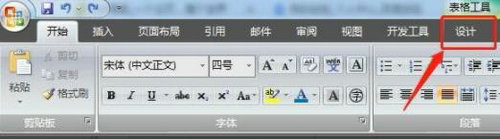
2、接下来,将注意力移至Word界面顶部的功能区,这里提供了丰富的编辑工具。找到并点击“表格工具”组中的“设计”选项卡。这个选项卡专门负责表格的视觉优化,包含样式库、边框设置等核心功能。点击后,界面会切换至设计视图,显示出所有可用的表格样式选项,方便用户快速浏览和选择。
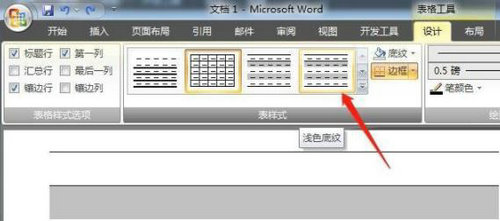
3、在“设计”选项卡下,定位到“表样式”功能组。用户可以将鼠标光标悬停在不同的预设样式上,系统会实时预览该样式在表格中的实际效果。这种交互方式非常直观,允许用户在不实际应用的情况下评估各种设计,如网格线变化、颜色搭配等。预览功能节省了时间,帮助用户高效筛选出心仪的样式方案。
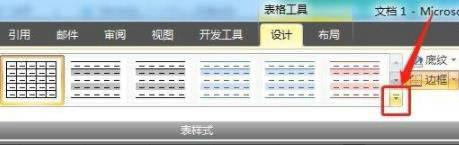
4、如果内置的样式库不足以满足需求,用户可点击样式列表右侧的“其他”按钮。这个操作会展开完整的样式面板,展示更多隐藏选项,包括现代简约、经典商务等多种分类。Word的样式库覆盖了广泛场景,从正式报告到创意演示,用户能根据文档主题灵活探索额外设计,确保表格与整体内容风格协调一致。
5、最后,从预览或扩展列表中选择一个合适的表格样式,直接点击即可将其应用到当前表格。系统会立即更新表格外观,用户可观察实际效果。如果不满意,只需重复上述步骤重新选择,或使用撤销功能返回上一步。Word的实时应用机制让调整过程无缝衔接,用户可反复尝试直到达到理想视觉效果。
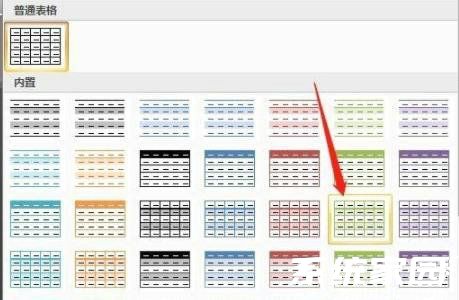
通过以上详细步骤,用户能轻松设置Word表格样式,显著提升文档美观度。实际操作中,建议多次预览不同样式以找到最佳匹配,Word的灵活性确保了用户可随时修改。表格样式不仅增强可读性,还体现专业素养,鼓励用户在日常工作中多加练习,逐步掌握更多高级自定义技巧,如调整边框粗细或底纹颜色,以实现个性化设计。
相关文章
-
 在日常办公文档处理中,Microsoft Word的表格功能被广泛用于数据呈现和内容组织。默认的表格样式往往显得平淡无奇,用户若想提升文档的专业感和视觉吸引力,就需要掌握表格样式的设置技巧。Word内置了多样化的预设样式,涵盖...
 -
滴滴司机如何在高德地图上接单?这是许多司机朋友关心的实用话题。通过高德地图的平台,滴滴司机可以高效地获取订单,提升工作效率。本文将详细解析接单的全过程,帮助您轻松上手。 滴滴司机高德地图接单机制解...
-
在日常办公场景中,我们常需通过360压缩将大型文件转化为体积更小的压缩包。要实现极限压缩效果,关键在于压缩参数的精准配置。下面将详细介绍如何通过四个关键步骤实现文件最小化压缩,并深入解析相关优化原理。 360压缩最...
-
庄园小课堂今日答案最新6.14是什么? 作为一款深受玩家喜爱的休闲益智游戏,庄园小课堂每天都会带来有趣的知识问答,帮助大家在娱乐中增长见识。2025年6月14日的更新聚焦于日常生活健康主题,玩家们可以借此机会学习实用...
猜你喜欢
-
2026-07-25 / 57.5 MB
-
2026-07-25 / 228.56 MB
-
华为Petal地图智能导航工具v4.1.0.100001 最新版
2026-07-24 / 81.29 MB
-
2026-07-24 / 46.14 MB
-
2026-07-24 / 83.76 MB
-
2026-07-24 / 82.6 MB
-
-
最新文章
文章排行

- Copyright ©2018-2026 几米游戏网(www.jm8.net).All Rights Reserved
- 健康游戏忠告:抵制不良游戏 拒绝盗版游戏 注意自我保护 谨防受骗上当 适度游戏益脑 沉迷游戏伤身 合理安排时间 享受健康生活