
-
Excel中EVALUATE函数无效应对指南
时间:2026-08-25 12:23:20作者:几米游戏网在使用Excel进行数据处理时,EVALUATE函数是用户经常依赖的工具,它能高效地将文本字符串解析为计算公式并返回结果。然而,许多用户在实际操作中发现该函数无法正常使用,导致数据处理流程中断。这一问题通常源于数据源单元格的格式设置不当。EVALUATE函数严格要求输入数据为文本格式,如果单元格被误设为常规、数字或其他类型,函数将无法识别和计算内容。通过以下详细步骤,用户可以轻松解决这一问题,确保Excel工作高效运行。
excel中evaluate函数无法使用怎么办:
1、首先选中Excel表格,双击打开文件。确保工作簿加载完整,避免因文件损坏导致函数异常。操作时,检查Excel版本兼容性,以排除潜在问题。
2、然后在该界面中,选中数据源单元格。这些单元格存储了需要EVALUATE函数计算的公式文本,确认其内容无误,避免因空值或错误字符引发故障。
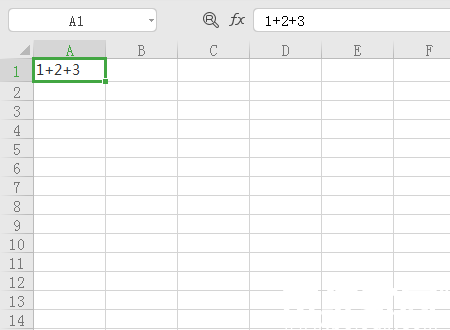
3、其次在该界面中,右键点击"设置单元格格式"选项。这一步是核心操作,通过右键菜单快速访问格式设置,确保操作精准。
4、然后在弹出窗口中,选择"文本"格式,点击"确定"按钮。更改格式后,系统会自动将单元格内容视为纯文本,消除格式冲突风险。
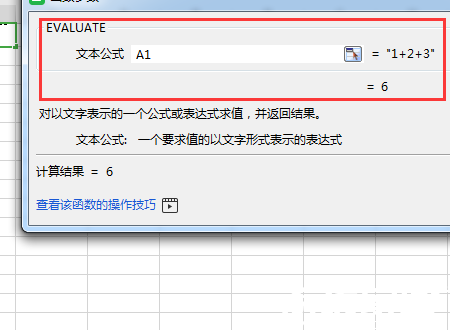
5、然后在该界面中,选中要显示EVALUATE函数结果的单元格。建议选择邻近位置,便于查看和验证输出。
6、接着在该界面中,点击公式栏中"插入函数"按钮。这一步激活函数库,方便用户快速定位所需工具。
7、然后在该界面中,选择"EVALUATE函数"。在搜索框中输入名称可快速筛选,避免误选其他函数。
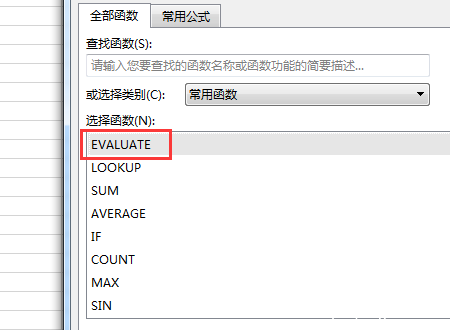
8、其次在该界面中,输入数据源单元格。直接引用已格式化的单元格地址,如A1,确保输入准确无误。
9、其次在该界面中,点击"确定"按钮。提交后系统执行计算,用户需耐心等待处理完成。
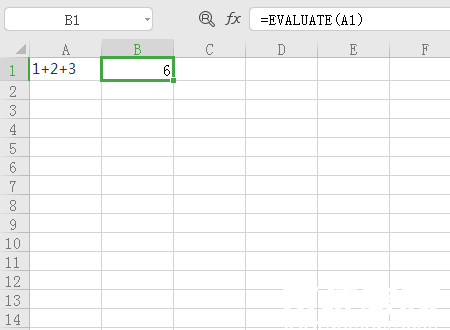
10、最后在该界面中,成功显示EVALUATE函数结果。验证输出是否符合预期,若仍有问题,可重复步骤检查格式设置。
通过上述方法,绝大多数用户能解决EVALUATE函数无效的问题。关键在于确保数据源单元格始终为文本格式,这不仅能避免函数失效,还能提升Excel的整体稳定性。如果问题持续,建议检查Excel更新或重启软件,以排除临时性故障。掌握这些技巧后,用户可以更自信地处理复杂数据,提升工作效率。
相关文章
-
 在使用Excel进行数据处理时,EVALUATE函数是用户经常依赖的工具,它能高效地将文本字符串解析为计算公式并返回结果。然而,许多用户在实际操作中发现该函数无法正常使用,导致数据处理流程中断。这一问题通常源于数据源单元格...
 -
滴滴司机如何在高德地图上接单?这是许多司机朋友关心的实用话题。通过高德地图的平台,滴滴司机可以高效地获取订单,提升工作效率。本文将详细解析接单的全过程,帮助您轻松上手。 滴滴司机高德地图接单机制解...
-
在日常办公场景中,我们常需通过360压缩将大型文件转化为体积更小的压缩包。要实现极限压缩效果,关键在于压缩参数的精准配置。下面将详细介绍如何通过四个关键步骤实现文件最小化压缩,并深入解析相关优化原理。 360压缩最...
-
庄园小课堂今日答案最新6.14是什么? 作为一款深受玩家喜爱的休闲益智游戏,庄园小课堂每天都会带来有趣的知识问答,帮助大家在娱乐中增长见识。2025年6月14日的更新聚焦于日常生活健康主题,玩家们可以借此机会学习实用...
猜你喜欢
-
2026-08-25 / 43.41 MB
-
2026-08-25 / 44 MB
-
2026-08-25 / 174.64MB
-
2026-08-25 / 106.32 MB
-
2026-08-25 / 124.28 MB
-
2026-08-25 / 34.09 MB
-
-
最新文章


- Copyright ©2018-2026 几米游戏网(www.jm8.net).All Rights Reserved
- 健康游戏忠告:抵制不良游戏 拒绝盗版游戏 注意自我保护 谨防受骗上当 适度游戏益脑 沉迷游戏伤身 合理安排时间 享受健康生活